
برنامه ي System Configuration(يا MSCONFIG) در ويندوز 7
پيدا شدن مسئله در بوت ويندوز يک چيز است؛ يافتن علت مسئله چيز ديگر است. تشخيص عيب بر دوش شماست، مگر آن که يک پيام خطا به طور واضح به نمايش در بيايد و بتوانيد مسئله را توضيح بدهيد.
خوشبختانه، آخرين سيستم عامل هاي مايکروسافت نرم افزاري دارند که در اين وضعيت ها مي تواند به شما ياري بدهد. اين نرم افزار، که System Configuration ناميده مي شود، عمليات تشخيص عيب را خودکار مي کند. بايد پيش از آن که در عمل به اين برنامه احتياج پيدا کنيد با آن آشنا شويد.
گزينه هاي داخل هريک از اين برگه ها را بي آن که پيکربندي سيستم به طور دائم تغيير کند مي توانيد فعال يا غيرفعال کنيد. با آزمايش هدفمند پيکربندي هاي مختلف، بايد بتوانيد به ريشه ي مسئله برسيد. با اين روش، يعني استفاده از عمليات حذفي در برنامه ي System Configuration مي توانيد عيب يابي کنيد. خيلي خوب است، اما خودش يک عيب دارد: اجراي درست آن مي تواند بسيار وقت گير باشد. براي اجراي گزينه هاي مختلف اين برنامه دست کم بايد يک ساعت وقت بگذاريد.
اگر ويندوز شما يکي از ويندوزهاي 98، ميلنيم، اکس پي، ويستا، يا ويندوز 7 باشد برنامه ي msconfig را مي توانيد به اجرا درآوريد. همچنين براي کار با آن بايد يک حساب مديريتي(administrator account) داشته باشيد. ساده ترين راه دستيابي اين برنامه در ويندوز 7 و ويستا آن است که msconfig يا System Configuration را در کادر Search منوي Start تايپ کنيد و کليد Enter را بزنيد.
يادآوري و احتياط: پيش از استفاده از برنامه ي msconfig براي رفع اشکال پي سي، بايد از داده هاي مهم خود نسخه ي پشتيبان(backup) تهيه کنيد. ممکن است تغييراتي که برنامه ي System Configuration در کامپيوتر شما به وجود مي آورد به فايل هاي شما صدمه بزند. در هر حال، با تهيه ي نسخه ي پشتيبان از فايل هاي داده اي مهم مي توانيد از خودتان حفاظت کنيد.
صفحاتي که خواهيد ديد در کامپيوترهاي مختلف فرق مي کنند، که به سيستم عامل مورد استفاده و پيکربندي خاص سيستم بستگي دارد. ما براي اين مقاله از يک نگارش 32 بيتي ويندوز 7 بهره گرفته ايم.
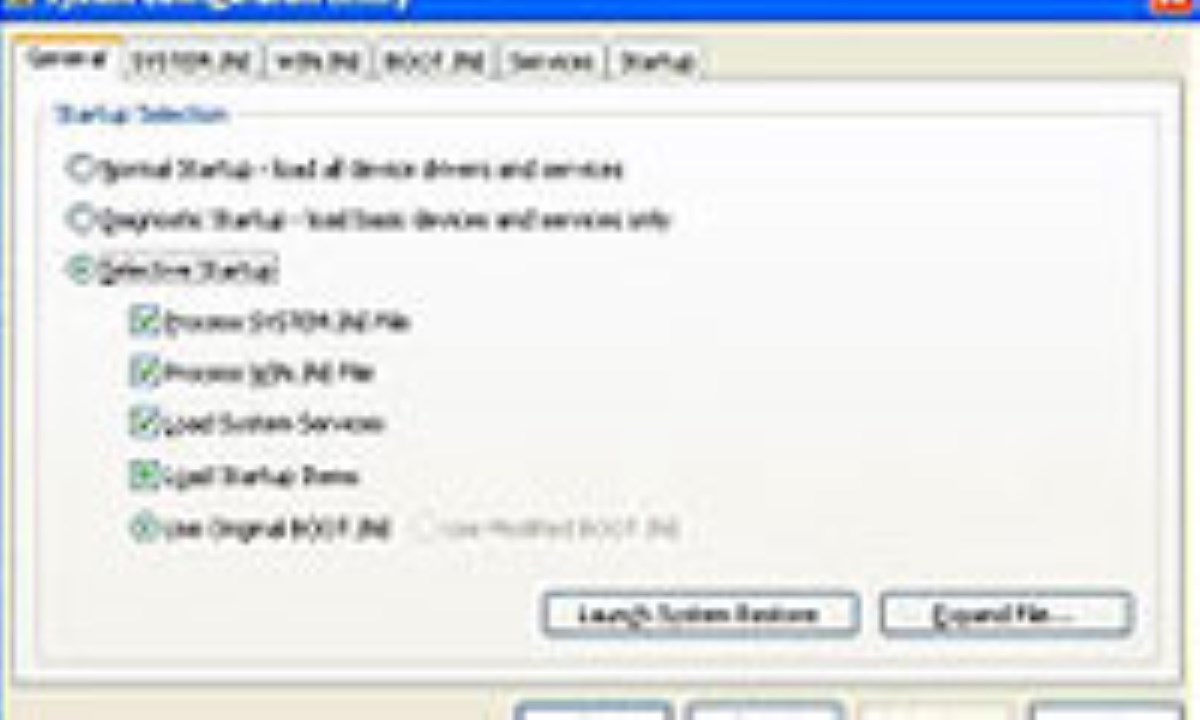
Normal Startup به برنامه ي msconfig مي گويد که کامپيوترتان را با استفاده از همه ي تنظيم هاي جاري راه اندازي کند. اين حالت، انتخاب پيش فرض است.
Diagnostic Startup فقط رانش گرها (device drivers؛ برنامه هايي که به قطعات سخت افزاري کمک مي کنند تا با بقيه ي سيستم کامپيوتر ارتباط برقرار کنند) و سرويس هاي پايه را به هنگام اجراي سيستم عامل بار خواهد کرد. از گزينه ي Diagnostic Startup براي ساخت يک محيطي بهره بگيريد که خالي از مسئله هاي مربوط به رانش گرها يا سرويس هاي غيراساسي است. توجه داشته باشيد که Diagnostic Startup به طور خودکار همه ي نقاط بازگرداني ساخته شده به وسيله ي System Restore را حذف مي کند. همچنين به طور موقت سرويس هاي مايکروسافت (مجموعه هايي از امکانات به هم مرتبط، مانند سرويس هاي Plug-and-Play و شبکه سازي، که در سيستم عامل ويندوز تعبيه شده است) را غيرفعال مي سازد.
Selective Startup درباره ي مواردي که در زمان عمليات راه اندازي بار مي شود اختصاصي تر عمل مي کند. به عنوان مثال، امکان شمول يا عدم شمول سرويس ها، و همچنين برنامه هايي که در زمان استارت آپ بار مي شوند، و ساير موارد را در اختيار شما مي گذارد. براي مشخص کردن علت دقيق مسائل پي سي خود بايد از گزينه ي Selective Startup استفاده کنيد.
برگه ي Startup فهرستي از همه ي برنامه هاي گروه Startup را نمايش مي دهد، مکان هايي را که هر برنامه از آنها بار مي شود نشان مي دهد، و سپس به شما امکان مي دهد که مشخص کنيد که کدام برنامه ها بايد در دفعه ي بعدي بوت شدن کامپيوتر بار شوند. برنامه هايي که در کنار خود يک علامت تيک دارند فعال هستند، يعني هر بار که کامپيوتر را بوت مي کنيد آنها بار خواهند شد. بنابراين، برنامه هاي غيرفعال در کنار خود تيک ندارند و هرگاه کامپيوتر را بوت کنيد بار نخواهند شد.
همچنان که پيشتر ذکر کرديم، پيش از اجراي برنامه msconfig بايد از داده هاي تان نسخه ي پشتيبان تهيه کنيد. عدم اجراي اين کار مي تواند باعث از دست رفتن فايل هاي مهم شود (هرچند چنين اتفاقي به ندرت روي مي دهد).
پيامي خواهد آمد که مي گويد کامپيوتر را از نو راه اندازي کنيد. اين کار را انجام بدهيد.
پس از راه اندازي کامپيوتر، اگر مسئله هم چنان وجود داشته باشد، احتمالاً فايل هاي سيستمي ويندوز خراب شده است.
وقتي عمليات راه اندازي تکميل شود، ميزکار(Desktop) ممکن است عجيب به نظر بيايد، علت آن است که برنامه ي msconfig يک نگارش پاک از سيستم عامل را بار مي کند، يعني رانش گرها و نرم افزارهاي غيرضروري را بار نمي کند، تا بتوانيد به آساني مسائل زمان راه اندازي را پيدا کنيد. اگر مسئله هم چنان وجود داشته باشد، به کمک بيشتر برنامه ي msconfig نياز خواهيد داشت.
يادآوري: کاربران ويندوز ميلنيم و اکس پي بايد به ياد داشته باشند که Diagnostic Startup همه ي نقاط بازگرداني[restore point] را حذف خواهد کرد.
خوشبختانه، اين گزينه راه اندازي تهديد اندکي، اگر اصلاً تهديدي به حساب بيايد، براي تنظيم هاي سيستمي شما به وجود مي آورد. بهترين روش محافظت از تنظيم هاي سيستمي خود در اين وضعيت آن است که Diagnostic Startup را به اجرا درآوريد، و بلافاصله پس از بوت کردن مجدد پي سي خود، برنامه ي System Restore را براي ساخت يک نقطه ي بازگرداني جديد به اجرا درآوريد.
در راه اندازي کامپيوتر، يک نگارش پاک از سيستم عامل بار خواهد شد. اگر باز هم مسئله وجود داشته باشد، ريشه ي مسئله ممکن است چيزي فراتر از وظايف برنامه ي msconfig باشد، مانند يک رجيستري معيوب يا آلودگي ويروسي. اما اگر کامپيوتر همان طور که بايد کار کند کار کرد، برنامه ي msconfig به احتمال زياد مي تواند به شما کمک کند که مسئله را پيدا کنيد.
دوباره Selective Startup را اجرا کنيد، اما اين بار يکي از گزينه هاي آن، مانند Load Startup Items را انتخاب يا تيک دار کنيد. روي OK کليک و کامپيوتر را از نو بوت کنيد. وقتي کامپيوتر راه اندازي مي شود، مسائل را بررسي کنيد و اگر مسئله اي روي نداد، يک گزينه ي ديگر را انتخاب کنيد و Selective Startup را دوباره به اجرا در آوريد. اين عمل را تکرار کنيد، تا همه ي گزينه هاي Selective Startup را يکي در هر زمان آزمايش کنيد و فايل يا گروهي را پيدا کنيد که موجب مسئله مي شود.
عمل آزمايش تک به تک گزينه هاي راه اندازي مي تواند بسيار خسته کننده باشد، اما اغلب تنها راه مؤثر براي پيدا کردن منبع اشکالات يا تداخل ها در سيستم است. براي سريع تر کردن اين عمليات، گزينه ها را به جاي حالت تک به تک، در گروه هاي کوچک مي توانيد آزمايش کنيد. صبر و حوصله رمز موفقيت در کار است. از طريق آزمايش و خطا و عمليات حذفي سرانجام بايد موفق شويد.
از لحاظ کلي، ما توصيه نمي کنيم که Advanced Options را اصلاح کنيد مگر آن که يک متخصص شما را در اين کار راهنمايي کند. براي اطلاعات بيشتر درباره گزينه هاي برگه ي Boot بخش «گزينه هاي برگه ي Boot» را بخوانيد.
گام ششم: بازگشت به حالت راه اندازي عادي. پس از آن که مسئله را حل کرديد، بايد برنامه ي msconfig را به حالت Normal Startup آن بازگردانيد. برنامه را به اجرا دربياوريد، برگه ي General را انتخاب کنيد، گزينه ي Normal Startup را فعال کنيد، روي OK کليک، و کامپيوتر را دوباره راه اندازي کنيد. اگر کامپيوتر پس از راه اندازي همان گونه که بايد کار کند کار کرد، به اين نتيجه خواهيد رسيد که رفع اشکال را به خوبي انجام داده ايد.
خوشبختانه، آخرين سيستم عامل هاي مايکروسافت نرم افزاري دارند که در اين وضعيت ها مي تواند به شما ياري بدهد. اين نرم افزار، که System Configuration ناميده مي شود، عمليات تشخيص عيب را خودکار مي کند. بايد پيش از آن که در عمل به اين برنامه احتياج پيدا کنيد با آن آشنا شويد.
همه چيز درباره ي System Configuration
گزينه هاي داخل هريک از اين برگه ها را بي آن که پيکربندي سيستم به طور دائم تغيير کند مي توانيد فعال يا غيرفعال کنيد. با آزمايش هدفمند پيکربندي هاي مختلف، بايد بتوانيد به ريشه ي مسئله برسيد. با اين روش، يعني استفاده از عمليات حذفي در برنامه ي System Configuration مي توانيد عيب يابي کنيد. خيلي خوب است، اما خودش يک عيب دارد: اجراي درست آن مي تواند بسيار وقت گير باشد. براي اجراي گزينه هاي مختلف اين برنامه دست کم بايد يک ساعت وقت بگذاريد.
اگر ويندوز شما يکي از ويندوزهاي 98، ميلنيم، اکس پي، ويستا، يا ويندوز 7 باشد برنامه ي msconfig را مي توانيد به اجرا درآوريد. همچنين براي کار با آن بايد يک حساب مديريتي(administrator account) داشته باشيد. ساده ترين راه دستيابي اين برنامه در ويندوز 7 و ويستا آن است که msconfig يا System Configuration را در کادر Search منوي Start تايپ کنيد و کليد Enter را بزنيد.
يادآوري و احتياط: پيش از استفاده از برنامه ي msconfig براي رفع اشکال پي سي، بايد از داده هاي مهم خود نسخه ي پشتيبان(backup) تهيه کنيد. ممکن است تغييراتي که برنامه ي System Configuration در کامپيوتر شما به وجود مي آورد به فايل هاي شما صدمه بزند. در هر حال، با تهيه ي نسخه ي پشتيبان از فايل هاي داده اي مهم مي توانيد از خودتان حفاظت کنيد.


آشنايي با برنامه ي msconfig
صفحاتي که خواهيد ديد در کامپيوترهاي مختلف فرق مي کنند، که به سيستم عامل مورد استفاده و پيکربندي خاص سيستم بستگي دارد. ما براي اين مقاله از يک نگارش 32 بيتي ويندوز 7 بهره گرفته ايم.
برگه ي General
Normal Startup به برنامه ي msconfig مي گويد که کامپيوترتان را با استفاده از همه ي تنظيم هاي جاري راه اندازي کند. اين حالت، انتخاب پيش فرض است.
Diagnostic Startup فقط رانش گرها (device drivers؛ برنامه هايي که به قطعات سخت افزاري کمک مي کنند تا با بقيه ي سيستم کامپيوتر ارتباط برقرار کنند) و سرويس هاي پايه را به هنگام اجراي سيستم عامل بار خواهد کرد. از گزينه ي Diagnostic Startup براي ساخت يک محيطي بهره بگيريد که خالي از مسئله هاي مربوط به رانش گرها يا سرويس هاي غيراساسي است. توجه داشته باشيد که Diagnostic Startup به طور خودکار همه ي نقاط بازگرداني ساخته شده به وسيله ي System Restore را حذف مي کند. همچنين به طور موقت سرويس هاي مايکروسافت (مجموعه هايي از امکانات به هم مرتبط، مانند سرويس هاي Plug-and-Play و شبکه سازي، که در سيستم عامل ويندوز تعبيه شده است) را غيرفعال مي سازد.
Selective Startup درباره ي مواردي که در زمان عمليات راه اندازي بار مي شود اختصاصي تر عمل مي کند. به عنوان مثال، امکان شمول يا عدم شمول سرويس ها، و همچنين برنامه هايي که در زمان استارت آپ بار مي شوند، و ساير موارد را در اختيار شما مي گذارد. براي مشخص کردن علت دقيق مسائل پي سي خود بايد از گزينه ي Selective Startup استفاده کنيد.
برگه ي Startup
برگه ي Startup فهرستي از همه ي برنامه هاي گروه Startup را نمايش مي دهد، مکان هايي را که هر برنامه از آنها بار مي شود نشان مي دهد، و سپس به شما امکان مي دهد که مشخص کنيد که کدام برنامه ها بايد در دفعه ي بعدي بوت شدن کامپيوتر بار شوند. برنامه هايي که در کنار خود يک علامت تيک دارند فعال هستند، يعني هر بار که کامپيوتر را بوت مي کنيد آنها بار خواهند شد. بنابراين، برنامه هاي غيرفعال در کنار خود تيک ندارند و هرگاه کامپيوتر را بوت کنيد بار نخواهند شد.

برگه ي Boot

برگه ي Services

رفع اشکال


گام اول:
از داده هاي مهم خود يک نسخه ي پشتيبان تهيه کنيد.همچنان که پيشتر ذکر کرديم، پيش از اجراي برنامه msconfig بايد از داده هاي تان نسخه ي پشتيبان تهيه کنيد. عدم اجراي اين کار مي تواند باعث از دست رفتن فايل هاي مهم شود (هرچند چنين اتفاقي به ندرت روي مي دهد).
گام دوم:
يک راه اندازي تشخيصي (Diagnostic Startup) را به اجرا دربياوريد. اولين باري که برنامه ي msconfig را به اجرا درمي آوريد، بايد آن را براي يک راه اندازي تشخيصي پيکربندي کنيد. اين کار را با باز کردن برنامه، انتخاب برگه ي General، انتخاب گزينه ي Diagnostic Startup و کليک کردن روي OK مي توانيد انجام بدهيد. پيامي خواهد آمد که مي گويد کامپيوتر را از نو راه اندازي کنيد. اين کار را انجام بدهيد.پيامي خواهد آمد که مي گويد کامپيوتر را از نو راه اندازي کنيد. اين کار را انجام بدهيد.
پس از راه اندازي کامپيوتر، اگر مسئله هم چنان وجود داشته باشد، احتمالاً فايل هاي سيستمي ويندوز خراب شده است.
وقتي عمليات راه اندازي تکميل شود، ميزکار(Desktop) ممکن است عجيب به نظر بيايد، علت آن است که برنامه ي msconfig يک نگارش پاک از سيستم عامل را بار مي کند، يعني رانش گرها و نرم افزارهاي غيرضروري را بار نمي کند، تا بتوانيد به آساني مسائل زمان راه اندازي را پيدا کنيد. اگر مسئله هم چنان وجود داشته باشد، به کمک بيشتر برنامه ي msconfig نياز خواهيد داشت.
يادآوري: کاربران ويندوز ميلنيم و اکس پي بايد به ياد داشته باشند که Diagnostic Startup همه ي نقاط بازگرداني[restore point] را حذف خواهد کرد.
خوشبختانه، اين گزينه راه اندازي تهديد اندکي، اگر اصلاً تهديدي به حساب بيايد، براي تنظيم هاي سيستمي شما به وجود مي آورد. بهترين روش محافظت از تنظيم هاي سيستمي خود در اين وضعيت آن است که Diagnostic Startup را به اجرا درآوريد، و بلافاصله پس از بوت کردن مجدد پي سي خود، برنامه ي System Restore را براي ساخت يک نقطه ي بازگرداني جديد به اجرا درآوريد.
گام سوم:
راه اندازي انتخابي (Selective Startup) را به اجرا در آوريد. گام بعد اجراي گزينه ي Selective Startup است. برگه ي General در برنامه ي msconfig را باز کنيد، گزينه ي Selective Startup را انتخاب کنيد، و سپس همه ي گزينه هاي فهرست شده تحت آن را غيرفعال(بدون تيک) کنيد. بعضي از گزينه ها ممکن است به رنگ خاکستري و غيرفعال باشند، که نشان دهنده ي آن است که آنها بر روي پي سي شما وجود ندارند؛ اين گزينه ها را مي توانيد ناديده بگيريد. پس از غيرفعال کردن همه ي گزينه هاي فعال، روي دکمه ي OK کليک کنيد تا برنامه ي msconfig بسته شود. پس از آن که پيام راه اندازي کامپيوتر به نمايش درآمد روي Restart کليک کنيد و منتظر شويد تا پي سي بوت شود.در راه اندازي کامپيوتر، يک نگارش پاک از سيستم عامل بار خواهد شد. اگر باز هم مسئله وجود داشته باشد، ريشه ي مسئله ممکن است چيزي فراتر از وظايف برنامه ي msconfig باشد، مانند يک رجيستري معيوب يا آلودگي ويروسي. اما اگر کامپيوتر همان طور که بايد کار کند کار کرد، برنامه ي msconfig به احتمال زياد مي تواند به شما کمک کند که مسئله را پيدا کنيد.
دوباره Selective Startup را اجرا کنيد، اما اين بار يکي از گزينه هاي آن، مانند Load Startup Items را انتخاب يا تيک دار کنيد. روي OK کليک و کامپيوتر را از نو بوت کنيد. وقتي کامپيوتر راه اندازي مي شود، مسائل را بررسي کنيد و اگر مسئله اي روي نداد، يک گزينه ي ديگر را انتخاب کنيد و Selective Startup را دوباره به اجرا در آوريد. اين عمل را تکرار کنيد، تا همه ي گزينه هاي Selective Startup را يکي در هر زمان آزمايش کنيد و فايل يا گروهي را پيدا کنيد که موجب مسئله مي شود.
گام چهارم:
آزمايش تک به تک گزينه هاي راه اندازي: پس از مشخص شدن يک علت ممکن، برگه ي مرتبط با آن را انتخاب کنيد (مثلاً اگر مسئله وقتي ظاهر مي شود که شما گزينه ي Load Startup Items را انتخاب کرده ايد، برگه ي Startup را انتخاب کنيد) تا بتوانيد محتويات آن را ببينيد. در اين برگه همه ي گزينه ها به جز يکي از آنها را غيرفعال کنيد، روي OK کليک و کامپيوتر را از نو بوت کنيد.
عمل آزمايش تک به تک گزينه هاي راه اندازي مي تواند بسيار خسته کننده باشد، اما اغلب تنها راه مؤثر براي پيدا کردن منبع اشکالات يا تداخل ها در سيستم است. براي سريع تر کردن اين عمليات، گزينه ها را به جاي حالت تک به تک، در گروه هاي کوچک مي توانيد آزمايش کنيد. صبر و حوصله رمز موفقيت در کار است. از طريق آزمايش و خطا و عمليات حذفي سرانجام بايد موفق شويد.
گام پنجم:
پيشرفته تر شويد. پنجره ي Advanced Boot Options را مي توانيد با کليک کردن روي دکمه ي Advanced Options در برگه ي Boot از برنامه ي msconfig باز کنيد، چندين گزينه براي تشخيص مسائل پيچيده تر سيستم دارد. مثلاً گزينه ي Number of processors به شما امکان مي دهد که پردازش را محدود به يکي از پردازنده ها کنيد.از لحاظ کلي، ما توصيه نمي کنيم که Advanced Options را اصلاح کنيد مگر آن که يک متخصص شما را در اين کار راهنمايي کند. براي اطلاعات بيشتر درباره گزينه هاي برگه ي Boot بخش «گزينه هاي برگه ي Boot» را بخوانيد.
گام ششم: بازگشت به حالت راه اندازي عادي. پس از آن که مسئله را حل کرديد، بايد برنامه ي msconfig را به حالت Normal Startup آن بازگردانيد. برنامه را به اجرا دربياوريد، برگه ي General را انتخاب کنيد، گزينه ي Normal Startup را فعال کنيد، روي OK کليک، و کامپيوتر را دوباره راه اندازي کنيد. اگر کامپيوتر پس از راه اندازي همان گونه که بايد کار کند کار کرد، به اين نتيجه خواهيد رسيد که رفع اشکال را به خوبي انجام داده ايد.
حل مسئله: برگه ي Tools

/ج

.jpg "دوره آموزشی مدیریت کسبوکار در جنگ و بحران")