
راههای ذخیره صفحات وب
اگر کسی از شما بپرسد چگونه میتوان نسخهای از یک صفحه وب را ذخیره کرد چه راهکارهایی به او پیشنهاد میکنید؟ اگر شخصی بخواهد بهجای Bookmark کردن لینک صفحه در سرور میزبان، محتوای صفحه (متن و تصاویر) را در یک فایل محلی ذخیره کند به چه طریقی میتواند اقدام کند؟
به نقل از مجله کلیک، دلایل زیادی وجود دارد که قصد شما را در ذخیره متن و دیگر محتوای یک صفحه وب توجیه کند. برای مثال ممکن است بخواهید بدون اتصال به اینترنت، به اطلاعاتی دسترسی داشته باشید. همچنین ممکن است بخواهید محتوای صفحه را ثبت کنید تا این اطلاعات از دسترس خارج نشود. همواره صفحهها ممکن است از خط خارج و آفلاین شوند و برخی، دیگر بازنمیگردند. برای این که اهمیت ذخیره کردن صفحه وب را بدانید فقط کافی است از کسی که bookmark یک لینک منقضی را کلیک کرده است، بپرسید.راههای مختلفی برای ذخیره کردن محتوای صفحه وب، برای مرورگری آفلاین وجود دارد که مهمترین آن عبارتند از:
۱ ـ رسم سریع: سریعترین راه برای ثبت چیزی که درحال حاضر در پنجره مرورگر وجود دارد، فشار دادن Alt+PrintScreen در ویندوز برای کپی کردن پنجره فعال یا Command+Shift+3 در Mac برای گرفتن یک تصویر لحظهای از تمام صفحه است (در Command+Shift+4 ، Mac بهشما اجازه میدهد بخشی از صفحه را برای ثبت انتخاب کنید). سپس هر پردازشگر تصویری (مانند Paint در ویندوز) را که در دسترس است باز کنید و برای Paste کردن پنجره یا تصویر ثبت شده، در یک فایل جدید، Ctrl+V را بزنید. فایل را با پسوند JPEG، PNG، BMP یا دیگر فرمتهای تصویری ذخیره کنید.
۲ ـ ثبت محتوا: برای کپی برداشتن از تمام محتوای صفحه، Ctrl+S را بزنید تا پنجره Save As باز شود. اینترنت اکسپلورر، موزیلا فایرفاکس و گوگل کروم به شما اجازه میدهند صفحه را تحت تنظیمات پیشفرض «تمام صفحه وب» یا «فقط HTML صفحه وب» ذخیره کنید. فایرفاکس ۲ گزینه دیگر برای ذخیره فایل را نیز اضافه کرده است؛ «فایلهای متنی» و «تمام فایلها».
گزینه «تمام صفحه وب» یا «Web Page, Complete» فایل HTML یک پوشه محتوی دیگر عناصر موجود در صفحه مانند تصاویر و اسکریپتها را ذخیره میکند. زمانی که شما فایل محلی را در مرورگر خود باز کنید لینکها، تصاویر و دیگر عناصر صفحه ممکن است کار کنند که این مساله به اتصال اینترنت، دردسترس بودن سرور میزبان وب و عوامل دیگر بستگی دارد.
سایت کمکرسانی فایرفاکس گزینههای ذخیرهسازی صفحه را شرح داده است. همچنین سایت Help & How-to مایکروسافت نیز اطلاعات مشابهی را درباره IE9 قرار داده است.
۳ ـ فقط متن: اگر فقط متن صفحه را بدون تصاویر و عناصر تعاملی بخواهید، سریعترین راه زدن ترکیب Ctrl+A برای انتخاب کل صفحه، فشار دادن Ctrl+C برای کپی کردن آن، باز کردن یک پردازشگر متن یا ویرایشگر متن سپس رفتن به مسیر Edit» Paste Special» Unformatted text است. نتیجه شامل تمام متن صفحه است که البته شاید برخی از آنها را مانند نوار کناری سایت، نیازی نداشته باشید.
اگر بهجای این که تمام صفحه را کپی کنید فقط از ماوس برای انتخاب بخش خاصی از متن استفاده کنید، بسیار دقیقتر از دیگر روشها خواهد بود. نکته دیگر این که در بسیاری از پردازشگرهای متن، لینکها با نگه داشتن Ctrl قابل کلیک خواهند بود.
۴ ـ چاپ بهعنوان PDF : پشتیبانی توکار گوگل کروم برای فرستادن یک صفحه در یک فایل PDF به این مرورگر در مقابل اینترنت اکسپلورر و فایرفاکس قابلیت و انعطافپذیری بالاتری میدهد. فقط کافی است روی علامت آچار که در گوشه بالا سمت راست صفحه قرار دارد کلیک کنید سپس این مسیر را طی کنید:
Print» PDF» Save as PDF. در ویندوز، پنجره بازبینی نسخه چاپ به شما این امکان را میدهد که طرحبندی صفحه را از portrait به landscape تنظیم کنید، صفحههای خاصی را انتخاب یا با کلیک کردن روی Advanced به گزینههای بیشتری دسترسی پیدا کنید.
پنجره چاپ در نسخههای مکینتاش کروم و فایرفاکس (به همان صورت دیگر نرمافزارهای مک) یک منوی پایین افتادنی PDF را ارائه میکند که به شما اجازه میدهد یک فایل PDF از صفحه بسازید و آن را فکس یا ایمیل کنید. این قابلیت درمیان دیگر گزینههای مرورگرها ارائه میشود. پنجره Save As به شما این امکان را میدهد یک موضوع یا کلمات کلیدی به فایل خود اضافه کنید. همچنین میتوانید یک رمز عبور برای باز کردن، کپی یا چاپ کردن فایل PDF قرار دهید.
اگر در سیستمی نرمافزار PDF نصب شده باشد، فایرفاکس گزینههای PDF را بهصورت فهرست در پنجره چاپ نشان خواهد داد (در سیستمهایی که از ویندوز استفاده میکنند). IE9 به شما این امکان را میدهد که روی یک صفحه راست کلیک کرده و یکی از ۲ گزینه «Convert to Adobe PDF» و «Append to existing PDF» را برگزینید. همچنین میتوانید در پنجره چاپ IE گزینه XPS را انتخاب کنید تا یک نسخه «مشخصات صفحه XML»
(XML Paper Specification) از صفحه را بسازید.
۵ ـ افزونه مرورگر: بعد از ثبتنام در سرویس Read It Later که رایگان است، شما میتوانید یک فهرست از تمام صفحههایی که برای بازدید آفلاین ذخیره کردهاید تهیه کنید؛ بدون توجه به نوع مرورگر یا رایانهای که برای ذخیرهسازی استفاده کردهاید. حتی نسخههایی از Read It Later نیز برای تلفنهای هوشمند وجود دارد.
افزونه Read It Later برای فایرفاکس یک دکمه در گوشه بالا سمت راست به این مرورگر اضافه میکند که دسترسی سریع به فهرست صفحههای ذخیره شده شما را فراهم میکند. میتوانید این فهرست را فیلتر کنید، در آن جستجو انجام دهید یا مرتب کنید و به گزینههای حساب خود دسترسی پیدا کنید. در هر جایی از صفحه راست کلیک کنید و گزینه «Read This Page Later» را برگزینید تا صفحه فعلی به فهرست مرورگری آفلاین شما اضافه شود.
برای اضافه کردن صفحهها به فهرست Read It Later از طریق کروم و IE، کافی است bookmarklet سرویس (یک bookmarklet یک جاوا اسکریپت ساده است که بهعنوان URL یک bookmark در یک مرورگر وب یا بهعنوان یک ابرلینک در یک صفحه وب ذخیره میشود) را در نوارابزار برگزیدهها در IE یا نوار bookmarkها در کروم بکشید.
منبع:دوره عکاسی درسنامه
ارسال توسط کاربر محترم سایت :hasantaleb
به نقل از مجله کلیک، دلایل زیادی وجود دارد که قصد شما را در ذخیره متن و دیگر محتوای یک صفحه وب توجیه کند. برای مثال ممکن است بخواهید بدون اتصال به اینترنت، به اطلاعاتی دسترسی داشته باشید. همچنین ممکن است بخواهید محتوای صفحه را ثبت کنید تا این اطلاعات از دسترس خارج نشود. همواره صفحهها ممکن است از خط خارج و آفلاین شوند و برخی، دیگر بازنمیگردند. برای این که اهمیت ذخیره کردن صفحه وب را بدانید فقط کافی است از کسی که bookmark یک لینک منقضی را کلیک کرده است، بپرسید.راههای مختلفی برای ذخیره کردن محتوای صفحه وب، برای مرورگری آفلاین وجود دارد که مهمترین آن عبارتند از:
۱ ـ رسم سریع: سریعترین راه برای ثبت چیزی که درحال حاضر در پنجره مرورگر وجود دارد، فشار دادن Alt+PrintScreen در ویندوز برای کپی کردن پنجره فعال یا Command+Shift+3 در Mac برای گرفتن یک تصویر لحظهای از تمام صفحه است (در Command+Shift+4 ، Mac بهشما اجازه میدهد بخشی از صفحه را برای ثبت انتخاب کنید). سپس هر پردازشگر تصویری (مانند Paint در ویندوز) را که در دسترس است باز کنید و برای Paste کردن پنجره یا تصویر ثبت شده، در یک فایل جدید، Ctrl+V را بزنید. فایل را با پسوند JPEG، PNG، BMP یا دیگر فرمتهای تصویری ذخیره کنید.
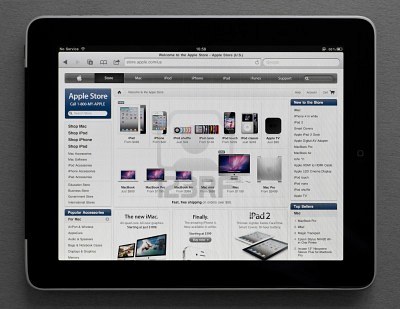
۲ ـ ثبت محتوا: برای کپی برداشتن از تمام محتوای صفحه، Ctrl+S را بزنید تا پنجره Save As باز شود. اینترنت اکسپلورر، موزیلا فایرفاکس و گوگل کروم به شما اجازه میدهند صفحه را تحت تنظیمات پیشفرض «تمام صفحه وب» یا «فقط HTML صفحه وب» ذخیره کنید. فایرفاکس ۲ گزینه دیگر برای ذخیره فایل را نیز اضافه کرده است؛ «فایلهای متنی» و «تمام فایلها».
گزینه «تمام صفحه وب» یا «Web Page, Complete» فایل HTML یک پوشه محتوی دیگر عناصر موجود در صفحه مانند تصاویر و اسکریپتها را ذخیره میکند. زمانی که شما فایل محلی را در مرورگر خود باز کنید لینکها، تصاویر و دیگر عناصر صفحه ممکن است کار کنند که این مساله به اتصال اینترنت، دردسترس بودن سرور میزبان وب و عوامل دیگر بستگی دارد.
سایت کمکرسانی فایرفاکس گزینههای ذخیرهسازی صفحه را شرح داده است. همچنین سایت Help & How-to مایکروسافت نیز اطلاعات مشابهی را درباره IE9 قرار داده است.
۳ ـ فقط متن: اگر فقط متن صفحه را بدون تصاویر و عناصر تعاملی بخواهید، سریعترین راه زدن ترکیب Ctrl+A برای انتخاب کل صفحه، فشار دادن Ctrl+C برای کپی کردن آن، باز کردن یک پردازشگر متن یا ویرایشگر متن سپس رفتن به مسیر Edit» Paste Special» Unformatted text است. نتیجه شامل تمام متن صفحه است که البته شاید برخی از آنها را مانند نوار کناری سایت، نیازی نداشته باشید.
اگر بهجای این که تمام صفحه را کپی کنید فقط از ماوس برای انتخاب بخش خاصی از متن استفاده کنید، بسیار دقیقتر از دیگر روشها خواهد بود. نکته دیگر این که در بسیاری از پردازشگرهای متن، لینکها با نگه داشتن Ctrl قابل کلیک خواهند بود.
۴ ـ چاپ بهعنوان PDF : پشتیبانی توکار گوگل کروم برای فرستادن یک صفحه در یک فایل PDF به این مرورگر در مقابل اینترنت اکسپلورر و فایرفاکس قابلیت و انعطافپذیری بالاتری میدهد. فقط کافی است روی علامت آچار که در گوشه بالا سمت راست صفحه قرار دارد کلیک کنید سپس این مسیر را طی کنید:
Print» PDF» Save as PDF. در ویندوز، پنجره بازبینی نسخه چاپ به شما این امکان را میدهد که طرحبندی صفحه را از portrait به landscape تنظیم کنید، صفحههای خاصی را انتخاب یا با کلیک کردن روی Advanced به گزینههای بیشتری دسترسی پیدا کنید.
پنجره چاپ در نسخههای مکینتاش کروم و فایرفاکس (به همان صورت دیگر نرمافزارهای مک) یک منوی پایین افتادنی PDF را ارائه میکند که به شما اجازه میدهد یک فایل PDF از صفحه بسازید و آن را فکس یا ایمیل کنید. این قابلیت درمیان دیگر گزینههای مرورگرها ارائه میشود. پنجره Save As به شما این امکان را میدهد یک موضوع یا کلمات کلیدی به فایل خود اضافه کنید. همچنین میتوانید یک رمز عبور برای باز کردن، کپی یا چاپ کردن فایل PDF قرار دهید.
اگر در سیستمی نرمافزار PDF نصب شده باشد، فایرفاکس گزینههای PDF را بهصورت فهرست در پنجره چاپ نشان خواهد داد (در سیستمهایی که از ویندوز استفاده میکنند). IE9 به شما این امکان را میدهد که روی یک صفحه راست کلیک کرده و یکی از ۲ گزینه «Convert to Adobe PDF» و «Append to existing PDF» را برگزینید. همچنین میتوانید در پنجره چاپ IE گزینه XPS را انتخاب کنید تا یک نسخه «مشخصات صفحه XML»
(XML Paper Specification) از صفحه را بسازید.
۵ ـ افزونه مرورگر: بعد از ثبتنام در سرویس Read It Later که رایگان است، شما میتوانید یک فهرست از تمام صفحههایی که برای بازدید آفلاین ذخیره کردهاید تهیه کنید؛ بدون توجه به نوع مرورگر یا رایانهای که برای ذخیرهسازی استفاده کردهاید. حتی نسخههایی از Read It Later نیز برای تلفنهای هوشمند وجود دارد.
افزونه Read It Later برای فایرفاکس یک دکمه در گوشه بالا سمت راست به این مرورگر اضافه میکند که دسترسی سریع به فهرست صفحههای ذخیره شده شما را فراهم میکند. میتوانید این فهرست را فیلتر کنید، در آن جستجو انجام دهید یا مرتب کنید و به گزینههای حساب خود دسترسی پیدا کنید. در هر جایی از صفحه راست کلیک کنید و گزینه «Read This Page Later» را برگزینید تا صفحه فعلی به فهرست مرورگری آفلاین شما اضافه شود.
برای اضافه کردن صفحهها به فهرست Read It Later از طریق کروم و IE، کافی است bookmarklet سرویس (یک bookmarklet یک جاوا اسکریپت ساده است که بهعنوان URL یک bookmark در یک مرورگر وب یا بهعنوان یک ابرلینک در یک صفحه وب ذخیره میشود) را در نوارابزار برگزیدهها در IE یا نوار bookmarkها در کروم بکشید.
منبع:دوره عکاسی درسنامه
ارسال توسط کاربر محترم سایت :hasantaleb
/ج