ويژگي هاي جديد UAC در Windows7
آغاز کار User Account Control در ويندوز ويستا با دردسرها و مزاحمت هاي فراواني براي اکثر ما همراه بود، اما UAC در Windows7 بطور چشمگيري بهبود يافته است. ما در اين مقاله به بررسي تغييرات اين ويژگي امنيتي در سيستم عامل جديد مايکروسافت خواهيم پرداخت.
افرادي که کامپيوترهائي را با سيستم عامل ويندوز ويستا بصورت از پيش نصب شده خريداري کردند، غالباً راضي تر از کاربراني بودند که سيستم هاي خود را از ويندوز XP به ويندوز ويستا ارتقاء دادند، خصوصاً آنهايي که در اجراي Upgrade Advisor ناکام بوده و يا اصلاً آن را اجرا نکردند. همين وضعيت در مورد Windows 7 نيز صادق است. حتي پس از پيروي از تمام توصيه هاي ارائه شده توسط Windows 7 Upgrade Advisor، ما پس از ارتقاء يکي از سيستم هاي ويندوز ويستاي خود به Windows 7 با مشکلات مختلفي براي اتصال به يک شبکه VPN مواجه شديم.
حتي بزرگترين طرفداران ويندوز ويستا و افرادي که هرگز مشکلات و دردسرهاي ارتقاء را تجربه نکرده اند نيز اعتراف مي نمايند که (User Account Control (UAC مي تواند يک مزاحمت واقعي باشد. خوشبختانه مايکروسافت بهبودهاي قابل ملاحظه اي را در نسخه Windows 7 اين ويژگي اعمال کرده است.
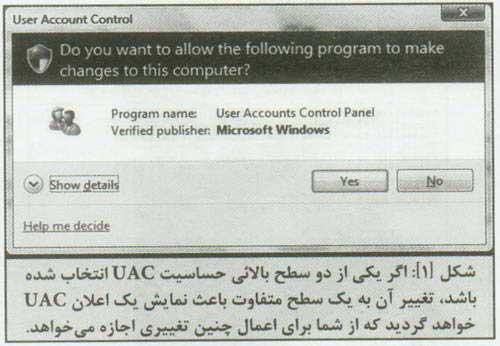
پنجره هاي Pop- up متعلق به UAC در ويندوز ويستا، بخاطر چيزي که «حالت دسک تاپ امن» (Secure Desktop Mode) ناميده مي شود، بطور خاصي غافلگيرکننده هستند. در اين حالت، همه چيز به استثناء جعبه پيام UAC بر روي صفحه نمايش شما تاريک خواهد شد. هرکاري ديگر که مشغول انجام آن بوده ايد تا زماني که به اين Pop- up پاسخ ندهيد، غيرقابل دسترسي خواهد بود. اين وضعيت باعث مي شود که برنامه هاي فريبکار نتوانند در کار جعبه محاوره اي UAC مداخله نمايند، اما در عين حال مي تواند به يک شوک ناخوشايند نيز تبديل گردد.
موضوع ديگري که کمتر وحشتناک به نظر مي رسد اما به همان اندازه آزار دهنده خواهد بود، سناريوي «من که قبلاً گفتم!» است. شما يک برنامه را اجرا مي کنيد و UAC بلافاصله از شما مي پرسد که آيا مي خواهيد برنامه مورد نظر اجرا گردد يا خير. خوب، البته که شما مي خواهيد! تکرار اين روند مي تواند باعث رنجش و عصبانيت کاربران گردد، حتي سرپرستاني که صرفاً بايد بر روي کليد Yes کليک نمايند. نااميدي يک کاربر استاندارد را تصور کنيد که بايد يک کلمه عبور سرپرستي را تايپ نموده و يا (به احتمال بيشتر) به جستجوي يک سرپرست بپردازد تا کلمه عبور را براي او وارد کند. اين اقدام احتياطي ممکن است در هر هزار بار تنها يکبار از اجراي يک برنامه بدخواهانه جلوگيري نمايد، آنهم با اين فرض (و تازه اين يک فرض خوشبينانه است) که کاربر به اندازه کافي توجه داشته باشد و گزينهNo را انتخاب کند. به اين ترتيب، 999 بار ديگر تنها براي کاربر مزاحمت هاي بي دليل ايجاد خواهند کرد.
در وبلاگ Engineeing Windows7، مهندسين مايکروسافت ها بارها اين ايده را مطرح کرده اند که لزوم يک تأييديه UAC براي هر اقدام حساس مي تواند بسيار خوب باشد، زيرا «malware ها و نرم افزارهايي که بطور ضعيفي نوشته شده اند را وادار مي کند تا خودشان را نشان داده و پيش از آنکه بتوانند بطور بالقوه به سيستم شما آسيب برسانند، تأييديه دريافت کنند.» اين اعتقاد بنيادي، ما را به ياد فايروالهاي شخصي قديمي (که اکنون منسوخ شده اند) مي اندازد، زماني که ما را با پيام هاي Pop-up غيرقابل درک خود غرق مي کردند.
در واقع، طراحان مايکروسافت اعتراف مي کنند که UAC واقعاً نمي تواند Malware ها را از سيستم شما دور نگهدارد، زيرا کاربران به اندازه کافي براي واکنش مناسب به اعلان هاي آن آگاهي ندارند. اکثر کاربران صرفاً بر روي گزينه Yes کليک نموده و به برنامه اجازه مي دهند تا به هرکاري که مشغول انجام آن بوده است ادامه دهد. ارقام خود مايکروسافت نشان مي دهند که کاربران تقريباً در 90 درصد موارد بر روي گزينه Yes کليک مي کنند. اين گزينه معمولاً پاسخ صحيح است، اما کاربران متوسط نمي توانند مابين يک اعلان ترسناک UAC درباره يک برنامه کاملاً معتبر و يک اعلان ترسناک UAC درباره حمله يک Malware تمايز قائل شوند.
- کاهش پرسش هاي غيرضروري و اضافي UAC
- راحت کردن خيال مشتريان از اين بابت که کنترل را در اختيار دارند
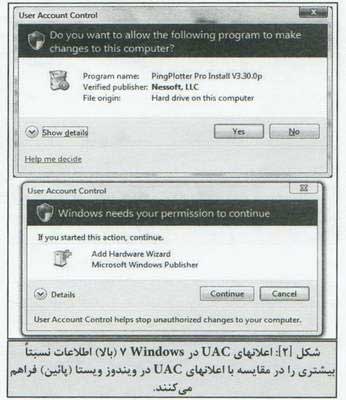
- ارائه اطلاعات بيشتر در اعلان هاي UAC
- ارائه کنترل بهتر و واضح تر بر روي UAC
نسخه بتا، پيشرفت هايي را به سمت اين اهداف نشان داد و اين بهبودها در نسخه کانديداي انتشار حتي بيشتر شده بودند. UAC در نسخه نهايي Windows7 بطور چشمگيري قابل تحمل تر از نسخه ويندوز ويستاي آن شده است.
کاربران ويستا گزينه از کار انداختن UAC را در اختيار دارند. با اين حال، Windows7 گزينه هاي ديگري را نيز در اختيار شما قرار مي دهد. با استفاده از يک لغزنده ساده، کاربران مي توانند انتخاب خود را از بين 4 سطح مختلف هشدار انجام دهند. اين سطوح از بالاترين سطح حساسيت به پايين عبارتند از:
- سطح 4: هميشه در مواقعي که برنامه ها براي نصب نرم افزار و يا اعمال تغييراتي بر روي کامپيوتر شما تلاش مي کنند و يا خودتان تغييراتي را بر روي تنظيمات ويندوز اعمال مي نماييد، ويندوز به شما هشدار داده و منتظر مي ماند تا واکنش نشان دهيد.
- سطح 3: ويندوز تنها زماني به شما هشدار خواهد داد که برنامه ها تلاش مي کنند تغييراتي را بر روي کامپيوترتان اعمال نمايند. با اين حال، هنگامي که خودتان مشغول اعمال تغييراتي در تنظيمات ويندوز هستيد، هشداري دريافت نخواهيد کرد.
- سطح 1: هنگامي که برنامه ها براي نصب نرم افزار و يا اعمال تغييرات بر روي کامپيوتر شما تلاش مي کنند و يا زمانيکه خودتان تنظيمات ويندوز را تغيير مي دهيد، هرگز هشداري را دريافت نخواهيد کرد.
سطح 3 بصورت پيش فرض انتخاب شده است. در اين سطح، تغييرات سيستمي که از برنامه ها سرچشمه گرفته باشند باعث «شليک» اعلان هاي UAC خواهند شد، اما تغييرات پيکربندي که توسط کاربر اعمال گرديده اند، هيچ هشداري را فعال نمي کنند. اگر اين حساسيت را به سطح 4 افزايش دهيد، حتي تغييراتي که توسط کاربر آغاز شده اند نيز مي توانند باعث نمايش اعلان هاي UAC بشوند (درست همانند ويندوز ويستا). همانطور که قبلاً اشاره کرديم، سطح 2 کاملاً به سطح 3 شباهت دارد، با اين تفاوت که شما را با تاريک کردن دسک تاپ ويندوز غافلگير نمي کند. با اين حال بدون مزيت «دسک تاپ امن»، احتمال ضعيفي وجود دارد که Malware بتواند راهي به فرآيند جاري پيدا کرده و در کار UAC مداخله نمايد.
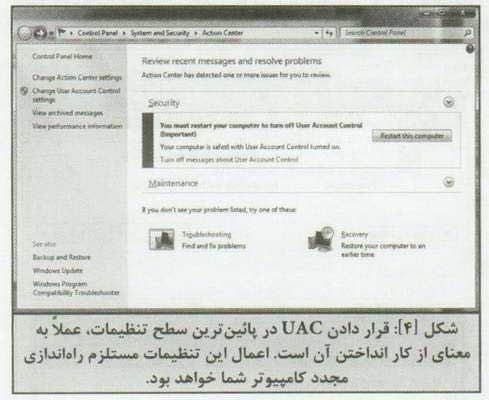
عده اي تصور مي کنند که سطح 1 به معناي غيرفعال نمودن UAC خواهد بود، اما توضيحات Help ويندوز کاملاً تصريح مي کند که اين سطح تنها اعلان هاي Pop- up ويژگي مذکور را از کار خواهد انداخت. براي کاربران سرپرست، تمام برنامه ها (خوب و بد) مي توانند تغييرات سيستمي را بدون هيچ مزاحمتي اعمال کنند. با اين حال، براي کاربران استاندارد هر اقدامي که عملاً بايد باعث ظاهر شدن يک اعلان UAC گردد در سکوت کامل با ناکامي مواجه خواهد شد.
يک مطالعه بر روي کاربران ويندوز آشکار کرد احتمال گزارش اينکه اعلان هاي UAC آزار دهنده هستند در بين آن دسته از کاربران ويندوز که بيش از يک اعلان UAC را در طول يک نشست ويندوز خود دريافت کرده اند، بسيار بالاتر است (البته هرکسي مي تواند موضوع را بدون يک مطالعه گسترده، پيش بيني کند) آنها همچنين متوجه شده اند که هيچ تفاوت قابل اندازه گيري در زمينه دفاع در برابر Malware ما بين دو سطح 3 و 4 به چشم نمي خورد. به همين دليل است که مايکروسافت تصميم گرفته سطح قابل تحمل تر 3 را به عنوان گزينه پيش فرض انتخاب نمايد و درست به همين دليل است که شما بايد اين تنظيم را در وضعيت پيش فرض آن نگهداريد.
منبع:بزرگراه رايانه 127
افرادي که کامپيوترهائي را با سيستم عامل ويندوز ويستا بصورت از پيش نصب شده خريداري کردند، غالباً راضي تر از کاربراني بودند که سيستم هاي خود را از ويندوز XP به ويندوز ويستا ارتقاء دادند، خصوصاً آنهايي که در اجراي Upgrade Advisor ناکام بوده و يا اصلاً آن را اجرا نکردند. همين وضعيت در مورد Windows 7 نيز صادق است. حتي پس از پيروي از تمام توصيه هاي ارائه شده توسط Windows 7 Upgrade Advisor، ما پس از ارتقاء يکي از سيستم هاي ويندوز ويستاي خود به Windows 7 با مشکلات مختلفي براي اتصال به يک شبکه VPN مواجه شديم.
حتي بزرگترين طرفداران ويندوز ويستا و افرادي که هرگز مشکلات و دردسرهاي ارتقاء را تجربه نکرده اند نيز اعتراف مي نمايند که (User Account Control (UAC مي تواند يک مزاحمت واقعي باشد. خوشبختانه مايکروسافت بهبودهاي قابل ملاحظه اي را در نسخه Windows 7 اين ويژگي اعمال کرده است.
چرا UAC؟
پنجره هاي Pop- up متعلق به UAC در ويندوز ويستا، بخاطر چيزي که «حالت دسک تاپ امن» (Secure Desktop Mode) ناميده مي شود، بطور خاصي غافلگيرکننده هستند. در اين حالت، همه چيز به استثناء جعبه پيام UAC بر روي صفحه نمايش شما تاريک خواهد شد. هرکاري ديگر که مشغول انجام آن بوده ايد تا زماني که به اين Pop- up پاسخ ندهيد، غيرقابل دسترسي خواهد بود. اين وضعيت باعث مي شود که برنامه هاي فريبکار نتوانند در کار جعبه محاوره اي UAC مداخله نمايند، اما در عين حال مي تواند به يک شوک ناخوشايند نيز تبديل گردد.
موضوع ديگري که کمتر وحشتناک به نظر مي رسد اما به همان اندازه آزار دهنده خواهد بود، سناريوي «من که قبلاً گفتم!» است. شما يک برنامه را اجرا مي کنيد و UAC بلافاصله از شما مي پرسد که آيا مي خواهيد برنامه مورد نظر اجرا گردد يا خير. خوب، البته که شما مي خواهيد! تکرار اين روند مي تواند باعث رنجش و عصبانيت کاربران گردد، حتي سرپرستاني که صرفاً بايد بر روي کليد Yes کليک نمايند. نااميدي يک کاربر استاندارد را تصور کنيد که بايد يک کلمه عبور سرپرستي را تايپ نموده و يا (به احتمال بيشتر) به جستجوي يک سرپرست بپردازد تا کلمه عبور را براي او وارد کند. اين اقدام احتياطي ممکن است در هر هزار بار تنها يکبار از اجراي يک برنامه بدخواهانه جلوگيري نمايد، آنهم با اين فرض (و تازه اين يک فرض خوشبينانه است) که کاربر به اندازه کافي توجه داشته باشد و گزينهNo را انتخاب کند. به اين ترتيب، 999 بار ديگر تنها براي کاربر مزاحمت هاي بي دليل ايجاد خواهند کرد.
در وبلاگ Engineeing Windows7، مهندسين مايکروسافت ها بارها اين ايده را مطرح کرده اند که لزوم يک تأييديه UAC براي هر اقدام حساس مي تواند بسيار خوب باشد، زيرا «malware ها و نرم افزارهايي که بطور ضعيفي نوشته شده اند را وادار مي کند تا خودشان را نشان داده و پيش از آنکه بتوانند بطور بالقوه به سيستم شما آسيب برسانند، تأييديه دريافت کنند.» اين اعتقاد بنيادي، ما را به ياد فايروالهاي شخصي قديمي (که اکنون منسوخ شده اند) مي اندازد، زماني که ما را با پيام هاي Pop-up غيرقابل درک خود غرق مي کردند.
در واقع، طراحان مايکروسافت اعتراف مي کنند که UAC واقعاً نمي تواند Malware ها را از سيستم شما دور نگهدارد، زيرا کاربران به اندازه کافي براي واکنش مناسب به اعلان هاي آن آگاهي ندارند. اکثر کاربران صرفاً بر روي گزينه Yes کليک نموده و به برنامه اجازه مي دهند تا به هرکاري که مشغول انجام آن بوده است ادامه دهد. ارقام خود مايکروسافت نشان مي دهند که کاربران تقريباً در 90 درصد موارد بر روي گزينه Yes کليک مي کنند. اين گزينه معمولاً پاسخ صحيح است، اما کاربران متوسط نمي توانند مابين يک اعلان ترسناک UAC درباره يک برنامه کاملاً معتبر و يک اعلان ترسناک UAC درباره حمله يک Malware تمايز قائل شوند.
ايده هاي بزرگ
- کاهش پرسش هاي غيرضروري و اضافي UAC
- راحت کردن خيال مشتريان از اين بابت که کنترل را در اختيار دارند
- ارائه اطلاعات بيشتر در اعلان هاي UAC
- ارائه کنترل بهتر و واضح تر بر روي UAC
نسخه بتا، پيشرفت هايي را به سمت اين اهداف نشان داد و اين بهبودها در نسخه کانديداي انتشار حتي بيشتر شده بودند. UAC در نسخه نهايي Windows7 بطور چشمگيري قابل تحمل تر از نسخه ويندوز ويستاي آن شده است.
گزينه هاي آشکارتر
کاربران ويستا گزينه از کار انداختن UAC را در اختيار دارند. با اين حال، Windows7 گزينه هاي ديگري را نيز در اختيار شما قرار مي دهد. با استفاده از يک لغزنده ساده، کاربران مي توانند انتخاب خود را از بين 4 سطح مختلف هشدار انجام دهند. اين سطوح از بالاترين سطح حساسيت به پايين عبارتند از:
- سطح 4: هميشه در مواقعي که برنامه ها براي نصب نرم افزار و يا اعمال تغييراتي بر روي کامپيوتر شما تلاش مي کنند و يا خودتان تغييراتي را بر روي تنظيمات ويندوز اعمال مي نماييد، ويندوز به شما هشدار داده و منتظر مي ماند تا واکنش نشان دهيد.
- سطح 3: ويندوز تنها زماني به شما هشدار خواهد داد که برنامه ها تلاش مي کنند تغييراتي را بر روي کامپيوترتان اعمال نمايند. با اين حال، هنگامي که خودتان مشغول اعمال تغييراتي در تنظيمات ويندوز هستيد، هشداري دريافت نخواهيد کرد.
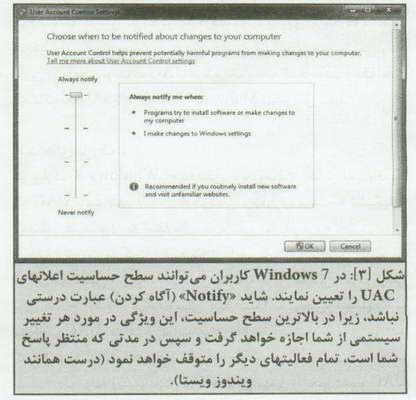
- سطح 1: هنگامي که برنامه ها براي نصب نرم افزار و يا اعمال تغييرات بر روي کامپيوتر شما تلاش مي کنند و يا زمانيکه خودتان تنظيمات ويندوز را تغيير مي دهيد، هرگز هشداري را دريافت نخواهيد کرد.
سطح 3 بصورت پيش فرض انتخاب شده است. در اين سطح، تغييرات سيستمي که از برنامه ها سرچشمه گرفته باشند باعث «شليک» اعلان هاي UAC خواهند شد، اما تغييرات پيکربندي که توسط کاربر اعمال گرديده اند، هيچ هشداري را فعال نمي کنند. اگر اين حساسيت را به سطح 4 افزايش دهيد، حتي تغييراتي که توسط کاربر آغاز شده اند نيز مي توانند باعث نمايش اعلان هاي UAC بشوند (درست همانند ويندوز ويستا). همانطور که قبلاً اشاره کرديم، سطح 2 کاملاً به سطح 3 شباهت دارد، با اين تفاوت که شما را با تاريک کردن دسک تاپ ويندوز غافلگير نمي کند. با اين حال بدون مزيت «دسک تاپ امن»، احتمال ضعيفي وجود دارد که Malware بتواند راهي به فرآيند جاري پيدا کرده و در کار UAC مداخله نمايد.
عده اي تصور مي کنند که سطح 1 به معناي غيرفعال نمودن UAC خواهد بود، اما توضيحات Help ويندوز کاملاً تصريح مي کند که اين سطح تنها اعلان هاي Pop- up ويژگي مذکور را از کار خواهد انداخت. براي کاربران سرپرست، تمام برنامه ها (خوب و بد) مي توانند تغييرات سيستمي را بدون هيچ مزاحمتي اعمال کنند. با اين حال، براي کاربران استاندارد هر اقدامي که عملاً بايد باعث ظاهر شدن يک اعلان UAC گردد در سکوت کامل با ناکامي مواجه خواهد شد.
يک مطالعه بر روي کاربران ويندوز آشکار کرد احتمال گزارش اينکه اعلان هاي UAC آزار دهنده هستند در بين آن دسته از کاربران ويندوز که بيش از يک اعلان UAC را در طول يک نشست ويندوز خود دريافت کرده اند، بسيار بالاتر است (البته هرکسي مي تواند موضوع را بدون يک مطالعه گسترده، پيش بيني کند) آنها همچنين متوجه شده اند که هيچ تفاوت قابل اندازه گيري در زمينه دفاع در برابر Malware ما بين دو سطح 3 و 4 به چشم نمي خورد. به همين دليل است که مايکروسافت تصميم گرفته سطح قابل تحمل تر 3 را به عنوان گزينه پيش فرض انتخاب نمايد و درست به همين دليل است که شما بايد اين تنظيم را در وضعيت پيش فرض آن نگهداريد.
مقاومت در برابر Key stuffing
منبع:بزرگراه رايانه 127
/ج

.jpg "دوره آموزشی مدیریت کسبوکار در جنگ و بحران")