
ابزار اداره ي ويندوز در برنامه(Computer Management(1
از ميان خصوصيات جديد ويندوز7، چند برنامه وجود دارد که باعث مي شوند کامپيوتر شما به شيوه اي قابل اعتماد و کارآمد عمل کند. يادگيري روش استفاده از ابزار اداره ي ويندوز7 مي تواند کامپيوتر را همواره سالم نگه دارد.
سه بخش اصلي براي مديريت ويندوز 7 عبارتند از Storage, System Tools, Services And Applications. مديريت اين سه زيرمجموعه ويندوز 7 آسان است. به شما نشان خواهيم داد که آنها چگونه مي توانند به شما کمک کنند و طرز کار آنها را بيان خواهيم کرد.
مايکروسافت اکثر برنامه هاي مديريتي را در برنامه Computer Management متمرکز کرده است. اين برنامه چارچوبي را فراهم مي سازد که به برنامه هاي کوچکي ــ که به «snap-in» مشهورند ــ امکان مي دهد که تکاليف مديريتي ويندوز را اجرا کنند. برنامه ي Computer Management زمان يادگيري لازم براي بي عيب نگه داشتن کامپيوتر را به حداقل مي رساند. با آن که روش هاي ديگري براي اجراي تکاليفي که بحث خواهيم کرد وجود دارد، مثال هاي خود را انحصاراً از طريق برنامه ي Computer Management بيان خواهيم کرد.
جستجو در برنامه ي Computer Management ساده است. در منوي Start، موارد System And Security، Control Panel و Administrative Tools و سرانجام Computer Management را انتخاب کنيد.
روي يک ديسک کليک ــ راست کنيد و Properties را انتخاب کنيد. به برگه ي Tools برويد.
اگر در کادر Error Checking روي دکمه ي Check Now کليک کنيد، ديسک انتخابي از لحاظ وجود خطا بررسي مي گردد.
بخشي که به آن توجه خواهيم کرد بخش Defragmentation است. اگر روي دکمه ي Defragment Now کليک کنيد، ديسک انتخابي از لحاظ پراکندگي ذخيره سازي بررسي و تصحيح مي گردد.
يادآوري: هنگامي که پي سي شما فايلي را بر روي ديسک سخت ذخيره مي کند آن فايل را بررسي مي کند تا دريابد که به چقدر فضا نياز دارد. با اين اطلاعات، پي سي شما سعي مي کند فضايي را بر روي ديسک سخت پيدا کند که بتواند فايل را به طور کامل در آنجا ذخيره کند. اگر پي سي نتواند فايل را در يک مکان به هم پيوسته جاي دهد، فايل را تکه تکه مي کند و هر تکه را در مکاني خاص ذخيره مي کند و براي هر تکه يک يادداشت مي گذارد تا به هنگام نياز بداند قطعات فايل در کجاها هستند. وقتي ديسک سخت به سوي لبالب شدن پيش مي رود، تعداد تکه ها زياد مي شود. اين وضع کارايي ديسک را کاهش مي دهد، چون وقتي يک فايل تکه تکه شده را بخواهيد بازيابي کنيد کامپيوتر بايد آن را از مکان هاي مختلف ديسک گردآوري کند. عمل Defragment يا تکه تکه زدايي سعي مي کند با مرتب کردن دوباره ي فايل ها به گونه اي که در نواحي به هم پيوسته جاي بگيرند اين مسئله را حل کند.
يک قاعده ي تجربي خوب آن است که هفته اي يک بار، و همچنين وقتي که يک نرم افزار را اضافه يا حذف مي کنيد، ديسک سخت را defragment کنيد. براي رفع تکه تکه شدگي فايل ها، روي دکمه ي Defragment Now کليک کنيد.
کادر وسط در پنجره ي Disk Defragmenter کل ديسک سخت، و همچنين خصوصيات هر ديسک سخت واقع در سيستم شما را نشان مي دهد. در پايين اين صفحه، دو دکمه با برچسب هاي Analyze disk و Defragment disk حاضر است. کليک کردن روي Analyze disk، ديسک سخت را از لحاظ تکه تکه شدگي بررسي مي کند و به شما مي گويد که آيا نيازي به رفع تکه تکه شدگي هست يا نه. اين بررسي چند لحظه اي بيشتر طول نمي کشد و يک گزارش، و همچنين يک نمودار از سطح تکه تکه شدگي ديسک سخت ارائه مي دهد.
ابزار بررسي کامل نيست، اغلب مي گويد که ديسک سخت شما به رفع تکه تکه شدگي نياز ندارد، در حالي که چنين نيست. با بررسي دقيق تر گزارش، مي توانيد بررسي تصويري را با گزارش تفصيلي مقايسه کنيد. اين نکته را فراموش نکنيد: رفع تکه تکه شدگي هيچ آسيبي به محتويات ديسک سخت وارد نمي کند.
پس از بررسي ديسک سخت، اگر روي Defragment کليک کنيد عمليات آغاز مي شود. پس از پايان عمليات رفع تکه تکه شدگي، يک نمودار تقريبي از تکه تکه شدگي ديسک سخت به نمايش در خواهد آمد.
متأسفانه، يک روش راحت براي خودکار کردن Defragment وجود ندارد. خودتان در زمان هايي که فرصت داريد اين کار را انجام بدهيد.
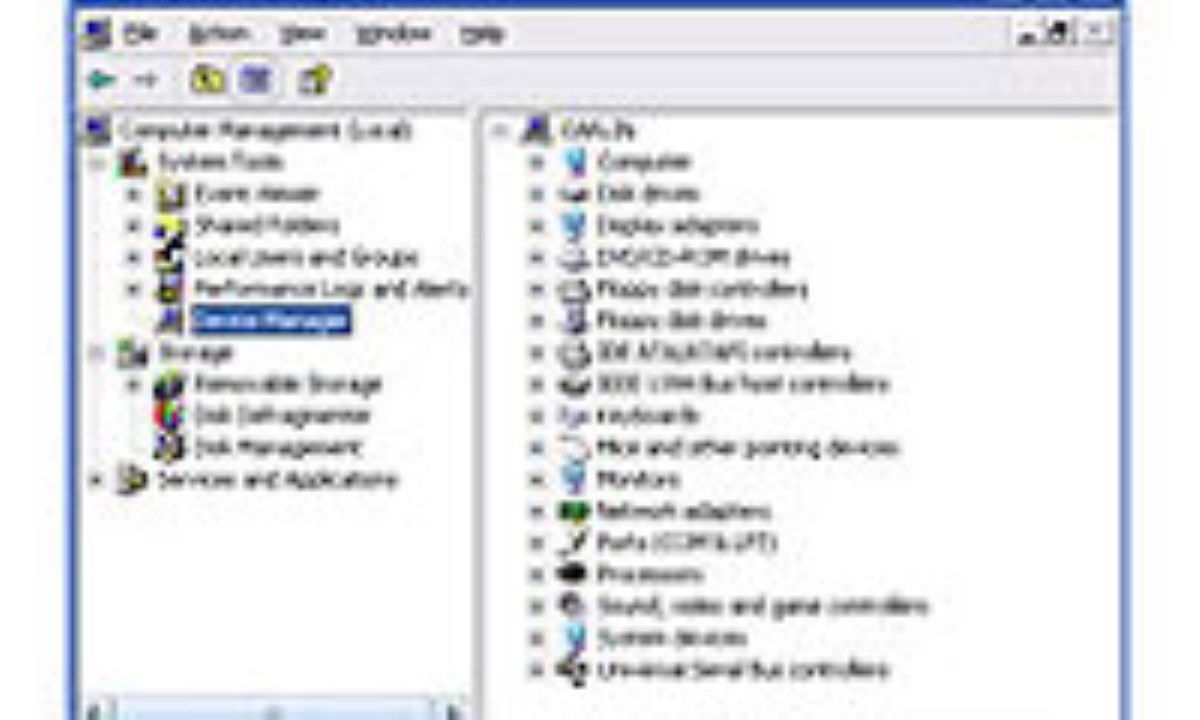
براي اين که خصوصيات يک وسيله را ببينيد، گروه مربوط به آن وسيله را با کليک کردن روي علامت مثلث کنار آن گروه باز کنيد. اين کار مدل وسيله را فاش خواهد کرد. کليک ــ راست کردن روي آن وسيله و انتخاب Properties، يک پنجره ي خصوصيات را با جزئياتي درباره ي آن باز خواهد کرد.
برنامه هاي رانش گر قطعاتي نرم افزاري هستند که به ويندوز 7 مي گويند که چگونه از قطعات سخت افزاري شما بهره بگيرد. سازندگان سخت افزار اغلب برنامه هاي رانش گر خود را روزآمد مي کنند؛ از اين روي، بهتر است هر از چند گاه سري به پايگاه وب سازنده قطعات کامپيوتر خود بزنيد و به ويژه اگر يک سخت افزار مسئله دار داريد رانش گر روزآمد شده ي آن را تهيه کنيد.
اگر يک رانش گر جديد پيدا کنيد، ويندوز 7 به شما کمک مي کند که عمليات نصب آن آسان شود. روي وسيله ي مسئله دار خود کليک ــ راست کنيد، Properties را انتخاب کنيد، و در پنجره ي Properties برگه ي Driver را انتخاب کنيد و روي دکمه ي Update Driver کليک کنيد. اين کار، بخش Update Driver Software را باز خواهد کرد، که دو گزينه را نمايش مي دهد:
Browse My Computer For Driver Software
گزينه ي اول، خودش جستجو مي کند تا رانش گر جديد را بيابد و آن را بلافاصله نصب کند. اگر از قبل برنامه ي رانش گر را از اينترنت دريافت کرده باشيد، گزينه ي دوم را انتخاب و محل ذخيره ي رانش گر را مشخص کنيد. آنگاه برنامه، رانش گر روزآمد شده را نصب خواهد کرد.
منبع: ريزپردازنده، شماره 191.
سه بخش اصلي براي مديريت ويندوز 7 عبارتند از Storage, System Tools, Services And Applications. مديريت اين سه زيرمجموعه ويندوز 7 آسان است. به شما نشان خواهيم داد که آنها چگونه مي توانند به شما کمک کنند و طرز کار آنها را بيان خواهيم کرد.
مايکروسافت اکثر برنامه هاي مديريتي را در برنامه Computer Management متمرکز کرده است. اين برنامه چارچوبي را فراهم مي سازد که به برنامه هاي کوچکي ــ که به «snap-in» مشهورند ــ امکان مي دهد که تکاليف مديريتي ويندوز را اجرا کنند. برنامه ي Computer Management زمان يادگيري لازم براي بي عيب نگه داشتن کامپيوتر را به حداقل مي رساند. با آن که روش هاي ديگري براي اجراي تکاليفي که بحث خواهيم کرد وجود دارد، مثال هاي خود را انحصاراً از طريق برنامه ي Computer Management بيان خواهيم کرد.
جستجو در برنامه ي Computer Management ساده است. در منوي Start، موارد System And Security، Control Panel و Administrative Tools و سرانجام Computer Management را انتخاب کنيد.


بالا بردن سرعت و حجم ذخيره (بخش Storage)
روي يک ديسک کليک ــ راست کنيد و Properties را انتخاب کنيد. به برگه ي Tools برويد.
اگر در کادر Error Checking روي دکمه ي Check Now کليک کنيد، ديسک انتخابي از لحاظ وجود خطا بررسي مي گردد.


بخشي که به آن توجه خواهيم کرد بخش Defragmentation است. اگر روي دکمه ي Defragment Now کليک کنيد، ديسک انتخابي از لحاظ پراکندگي ذخيره سازي بررسي و تصحيح مي گردد.
يادآوري: هنگامي که پي سي شما فايلي را بر روي ديسک سخت ذخيره مي کند آن فايل را بررسي مي کند تا دريابد که به چقدر فضا نياز دارد. با اين اطلاعات، پي سي شما سعي مي کند فضايي را بر روي ديسک سخت پيدا کند که بتواند فايل را به طور کامل در آنجا ذخيره کند. اگر پي سي نتواند فايل را در يک مکان به هم پيوسته جاي دهد، فايل را تکه تکه مي کند و هر تکه را در مکاني خاص ذخيره مي کند و براي هر تکه يک يادداشت مي گذارد تا به هنگام نياز بداند قطعات فايل در کجاها هستند. وقتي ديسک سخت به سوي لبالب شدن پيش مي رود، تعداد تکه ها زياد مي شود. اين وضع کارايي ديسک را کاهش مي دهد، چون وقتي يک فايل تکه تکه شده را بخواهيد بازيابي کنيد کامپيوتر بايد آن را از مکان هاي مختلف ديسک گردآوري کند. عمل Defragment يا تکه تکه زدايي سعي مي کند با مرتب کردن دوباره ي فايل ها به گونه اي که در نواحي به هم پيوسته جاي بگيرند اين مسئله را حل کند.
يک قاعده ي تجربي خوب آن است که هفته اي يک بار، و همچنين وقتي که يک نرم افزار را اضافه يا حذف مي کنيد، ديسک سخت را defragment کنيد. براي رفع تکه تکه شدگي فايل ها، روي دکمه ي Defragment Now کليک کنيد.
کادر وسط در پنجره ي Disk Defragmenter کل ديسک سخت، و همچنين خصوصيات هر ديسک سخت واقع در سيستم شما را نشان مي دهد. در پايين اين صفحه، دو دکمه با برچسب هاي Analyze disk و Defragment disk حاضر است. کليک کردن روي Analyze disk، ديسک سخت را از لحاظ تکه تکه شدگي بررسي مي کند و به شما مي گويد که آيا نيازي به رفع تکه تکه شدگي هست يا نه. اين بررسي چند لحظه اي بيشتر طول نمي کشد و يک گزارش، و همچنين يک نمودار از سطح تکه تکه شدگي ديسک سخت ارائه مي دهد.
ابزار بررسي کامل نيست، اغلب مي گويد که ديسک سخت شما به رفع تکه تکه شدگي نياز ندارد، در حالي که چنين نيست. با بررسي دقيق تر گزارش، مي توانيد بررسي تصويري را با گزارش تفصيلي مقايسه کنيد. اين نکته را فراموش نکنيد: رفع تکه تکه شدگي هيچ آسيبي به محتويات ديسک سخت وارد نمي کند.

پس از بررسي ديسک سخت، اگر روي Defragment کليک کنيد عمليات آغاز مي شود. پس از پايان عمليات رفع تکه تکه شدگي، يک نمودار تقريبي از تکه تکه شدگي ديسک سخت به نمايش در خواهد آمد.
متأسفانه، يک روش راحت براي خودکار کردن Defragment وجود ندارد. خودتان در زمان هايي که فرصت داريد اين کار را انجام بدهيد.
رانش گرها (Device Driver)
براي اين که خصوصيات يک وسيله را ببينيد، گروه مربوط به آن وسيله را با کليک کردن روي علامت مثلث کنار آن گروه باز کنيد. اين کار مدل وسيله را فاش خواهد کرد. کليک ــ راست کردن روي آن وسيله و انتخاب Properties، يک پنجره ي خصوصيات را با جزئياتي درباره ي آن باز خواهد کرد.


برگه ي General:
اميد است که همه ي وسايل شما عملکرد درست خود را ادامه دهند. اما مواقعي وجود دارد که يک وسيله جانبي کامپيوتر داراي برنامه ي رانش گر درست نيست، يا تنظيم هاي يک وسيله با وسيله اي ديگر تداخل پيدا مي کند. اگر چنين باشد، کليک کردن روي Troubleshoot ممکن است در حل کردن مسئله به شما کمک کند. برگه ي General معمولاً در کادر Device Status خود درست يا نادرست کار کردن يک وسيله ي کامپيوتر را گزارش مي کند.برگه ي Driver:
اگر پس از زدن دکمه ي Troubleshoot، بخش Help And Support Center آمد و نتوانست مسئله ي وسيله شما را حل کند، ممکن است مجبور باشيد که آن وسيله را غيرفعال کنيد. اين کار آسان است، کافي است در برگه ي Driver دکمه ي Disable را انتخاب کنيد. در مقابل، اگر به طور موفقيت آميز يک وسيله ي معيوب را تعمير کرده باشيد، مي توانيد آن را در همين برگه با انتخاب گزينه ي Enable فعال کنيد.برنامه هاي رانش گر قطعاتي نرم افزاري هستند که به ويندوز 7 مي گويند که چگونه از قطعات سخت افزاري شما بهره بگيرد. سازندگان سخت افزار اغلب برنامه هاي رانش گر خود را روزآمد مي کنند؛ از اين روي، بهتر است هر از چند گاه سري به پايگاه وب سازنده قطعات کامپيوتر خود بزنيد و به ويژه اگر يک سخت افزار مسئله دار داريد رانش گر روزآمد شده ي آن را تهيه کنيد.
اگر يک رانش گر جديد پيدا کنيد، ويندوز 7 به شما کمک مي کند که عمليات نصب آن آسان شود. روي وسيله ي مسئله دار خود کليک ــ راست کنيد، Properties را انتخاب کنيد، و در پنجره ي Properties برگه ي Driver را انتخاب کنيد و روي دکمه ي Update Driver کليک کنيد. اين کار، بخش Update Driver Software را باز خواهد کرد، که دو گزينه را نمايش مي دهد:

Browse My Computer For Driver Software
گزينه ي اول، خودش جستجو مي کند تا رانش گر جديد را بيابد و آن را بلافاصله نصب کند. اگر از قبل برنامه ي رانش گر را از اينترنت دريافت کرده باشيد، گزينه ي دوم را انتخاب و محل ذخيره ي رانش گر را مشخص کنيد. آنگاه برنامه، رانش گر روزآمد شده را نصب خواهد کرد.


برگه ي Details:
با باز کردن برگه ي Details در پنجره ي Properties اطلاعات فراواني درباره هر وسيله مي توانيد پيدا کنيد.
منبع: ريزپردازنده، شماره 191.
/ج