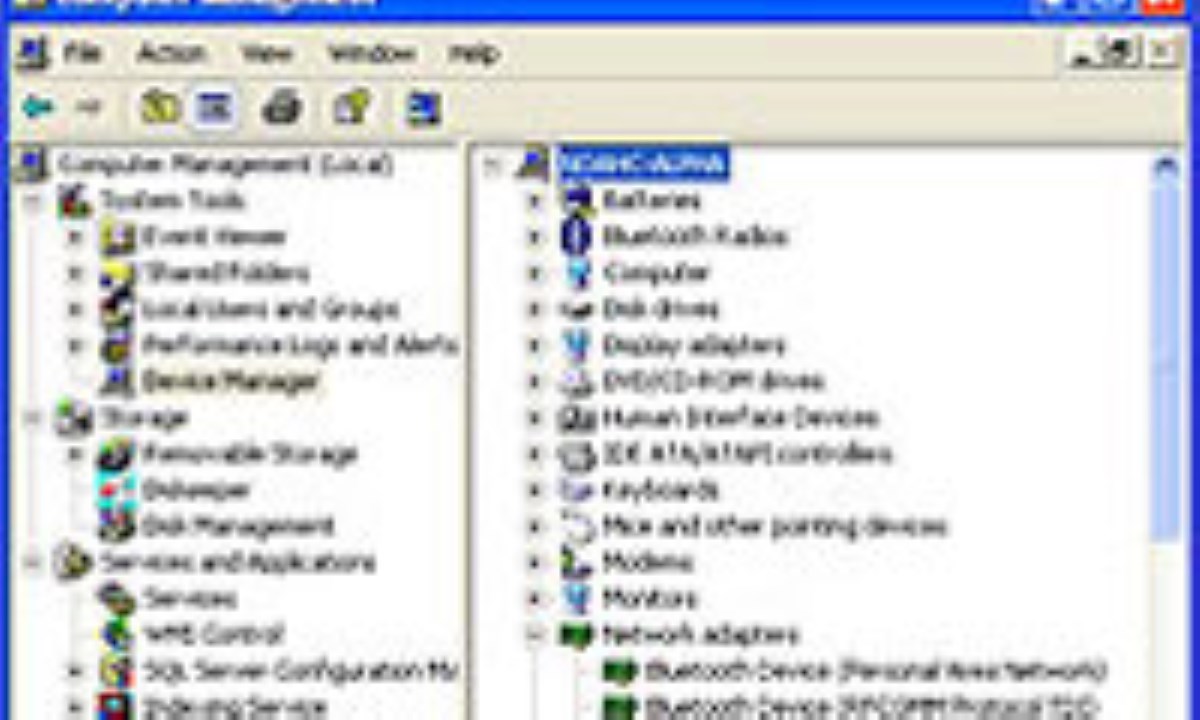

ابزار اداره ي ويندوز در برنامه(Computer Management(2
Services and Applications
با آن که اين سرويس ها معمولاً در زمينه پنهان مي شوند، وظايف خود را به طور خستگي ناپذير انجام مي دهند، گاهي آنها گير پيدا مي کنند يا کاملاً خراب مي شوند. از طريق بخش Services and Applications، اين سرويس ها را مي توانيد اداره کنيد، آنها را براي بهينه کردن پايداري سيستم پيکربندي کنيد، و در صورت پيدا کردن عيب آنها را تعمير کنيد.
انتخاب Services، که يک زيرگروه از برنامه ي Services and Applications است، انواعي از برنامه ها را فاش مي کند که نقش هاي متعدد پشت صحنه را به اجرا در مي آورند. انتخاب يک سرويس خاص، توصيفي از آن را در ستون سمت چپ نشان خواهد داد.
همچنين وضعيت (Status) سرويس به نمايش در خواهد آمد، که يا وضعيت Started دارد يا در صورتي که متوقف شده باشد «خالي» است. ستون Startup Type مي تواند يکي از موارد Manual (دستي)، Automatic، يا Disabled (غيرفعال) باشد. و سرانجام، ستون Log On As به شما مي گويد که هر سرويس تحت چه حسابي (account) کار مي کند. براي تغيير دادن وضعيت يک سرويس، روي آن سرويس کليک ــ راست کنيد، Properties را انتخاب کنيد و سرانجام به برگه ي General برويد.
در منوي پايين آمدني کنار Startup type در اين برگه وضعيت کنوني سرويس را مي توانيد تغيير بدهيد.
تعمير سرويس ها با Service Recovery
روي يک سرويس کليک ــ راست کنيد و Properties را انتخاب کنيد و به برگه ي Recovery برويد. برگه ي Recovery به شما امکان مي دهد که اجراي يکي از چهار عمل Take No Action، Restart The Service، Run A Program، Restart The Computer را براي يک سرويس معيوب مشخص کنيد.
1.Take No Action

2.Restart The Service

3.Run A Program

4.Restart The Computer
يکي از بهترين خصوصيات Service Recovery آن است که به شما امکان مي دهد که اين عمليات را به ترتيب انجام دهيد. به عنوان مثال، با اولين عيب در يک سرويس، Service Recovery مي تواند تلاش کند که آن سرويس را باز راه اندازي کند. اگر اين کار موفقيت آميز نباشد، سپس مي تواند يک برنامه يا فايل batch را به اجرا درآورد تا گيرها را حذف کند. و سرانجام، براي آخرين تلاش خود، مي تواند کامپيوتر را از نو بوت کند.

همچنين، اگر اصلاحي را انجام مي دهيد، آن را دقيقاً يادداشت کنيد تا در صورتي که لازم باشد بتوانيد به تنظيم هاي اوليه بازگرديد.
رهبر کامپيوتر
منبع:ريزپردازنده، شماره 191.
/ج