گردآوری و ترجمه: حمیدرضا تائبی
چگونه Hello و کورتانا کاربران خود را به درستی شناسایی میکنند؟
به ویژگی امنیتی Hello یاد دهید در زمان ورود شکل شما را به ذهن بسپارد. به دستیار شخصی کورتانا اطلاعاتی درباره خود ارائه دهید، او بهتر از شما جستوجو خواهد کرد. این سرویسها در صورتی که اطلاعات مفیدی را در اختیارشان قرار دهید، اطلاعات ارزشمندی را در اختیارتان قرار خواهند داد.
اگر فرض کنیم شما با ارائه دادههای شخصی درباره خود به دو مؤلفه کورتانا و Hello مشکلی ندارید، این دو مؤلفه با استفاده از دادههای شخصی که به آنها ارائه میکنید، واقعاً به شما کمک میکنند. وجود برنامهها و سرویسهایی که برای کارکرد بهتر از کاربر درباره اطلاعات شخصیاش، همچون مکانی که در آن زندگی میکند سؤال میکنند. موضوع جدیدی نیست. این برنامهها با هدف ارائه سرویسهای بهتری این پرسشها را از کاربران میپرسند. ویندوز اینسایدرهایی که نسخههای پیشنمایش ویندوز 10 را مورد استفاده، آزمایش و بررسی قرار داده بودند، از مدتها قبل برای بهبود این سرویسها اطلاعات شخصی خود را در اختیار مایکروسافت قرار دادند. اما ویندوز 10 برای آنکه بتواند نظر شما را جلب کند و شما را تحت تأثیر سرویسهای کاربردی خود قرار دهد، نیاز دارد تا تجربه کاربری جدیدی به شما ارائه کند. ویژگی تصدیق هویت Hello و دستیار شخصی کورتانا به اندازه کافی کنجکاویها را برمی انگیزند. آنها به دنبال تصویر شما و جزییاتی درباره شما هستند. Windows Hello به خودیخود مشکل خاصی برای ما به وجود نمیآورد؛ با این حال، به این دلیل که نیازمند فناوری خاصی از دوربینها است، فقط روی کامپیوترهای شخصی جدید قابل استفاده خواهد بود و به دلیل اینکه تعداد این مدل کامپیوترها بسیار محدود است، ممکن است کمی مشکلساز شود. دستیار شخصی مایکروسافت نسبت به Windows Hello در دسترستر است، به ویژه اگر از کورتانا برای پاسخ به پرسشها و انجام وظایف ساده استفاده کنید. البته شما لزوماً به استفاده از هیچ یک از این سرویسها نیاز ندارید. ما به شما نشان خواهیم داد. چگونه میتوانید آنها را روشن یا خاموش کنید. صرفنظر از انتخاب کاربر، مایکروسافت هنوز هم در تلاش است هرگونه اطلاعات جمعآوری شده شما را هنگام ساختن یک پروفایل شخصی به کارگرفته و از این اطلاعات دموگرافیک در هر مکانی که بتواند استفاده کند. اگر درباره حریم خصوصی خود نگران هستید، بهتر است مرامنامهای را که توسط مایکروسافت تنظیم شده است، مطالعه کنید. اما به راستی اگر از کورتانا و Hello استفاده کنیم، چه چیز در انتظار ما خواهد بود؟
کورتانا گوش میکند
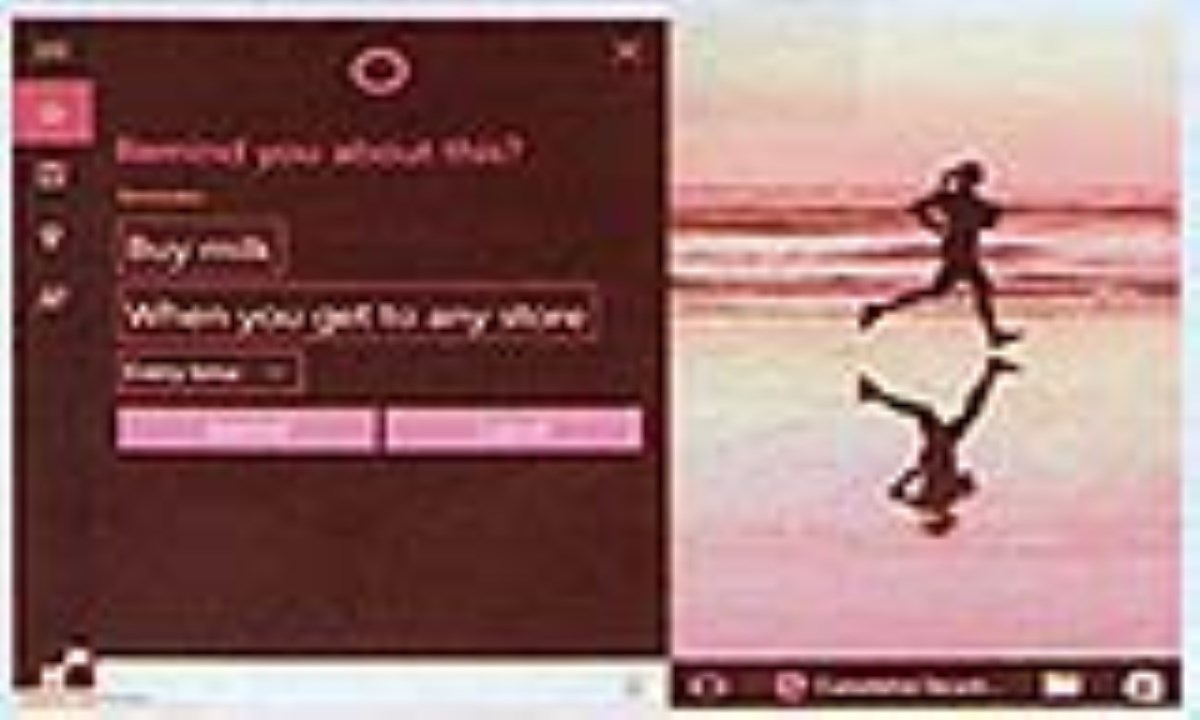
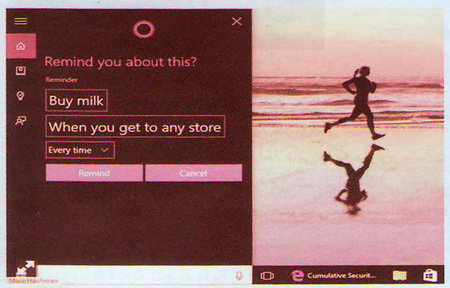
یکی از نخستین کارهایی که مایکروسافت دوست دارد شما بعد از ارتقای سیستم خود به ویندوز 10 انجام دهید، تنظیم کورتانا دستیار شخصی مایکروسافت است. کورتانا میتواند یک دستیار مفید باشد. او قادر است به سرعت به پرسشهای شما پاسخ دهد و با شما به صورت نوشتاری یا صوتی به گفت و گو بپردازد و در مواردی نکاتی را به شما یادآوری کند، موسیقی پخش کند و وظایفی این چنینی را انجام دهد. به خاطر داشته باشید، هرگونه دادهای که به کورتانا ارائه میکنید، همراه کورتانا باقی میماند (شکل 1). کورتانا دوست دارد همه چیز را درباره شما بداند. مکان دستگاه شما، دادههایی که در تقویم شما قرار دارد، برنامههایی که از آنها استفاده میکنید، دادههایی که در ایمیلها و پیامهای متنی رد و بدل میکنید، با چه مخاطبانی تماس میگیرد و چگونه با مخاطبان و سرویسهای مورد استفاده خود به تعامل میپردازید. مایکروسافت در توصیف کورتانا میگوید: «کورتانا با استفاده از دادههایی که درباره شما جمعآوری میکند، شناختی از شما پیدا میکند. برای این منظور او به اطلاعات زیر نیاز دارد:* چگونه دستگاه خود را مورد استفاده قرار میدهید؟
* چگونه از سرویسهایی همچون موسیقی و تنظیمات هشداردهنده استفاده میکنید؟
* آیا صفحه قفل دستگاه شما روشن است؟
* چه محصولی را مشاهده یا خریداری میکنید؟
* مرورگر مورد استفاده و موتور جستوجوگر بینگ و تاریخچه مرورگرها اطلاعات ارزشمندی را درباره مسائل مختلفی همچون علایق شما در اختیار کورتانا قرار میدهند.
کورتانا با نگاهکردن به این اطلاعات شناختی از شما پیدا میکند.»
مایکروسافت تمام اطلاعات جمعآوری شده را به شکلی سودمند مورد استفاده قرار میدهد. به طور مثال، هر تیم ورزشی که به آن علاقه دارید و آن را در برنامه MSN Sport مشخص کردهاید، به طور خودکار برای کورتانا به نمایش درمیآید. بعضی مزایای این کار ممکن است کمی روشن و شفاف نباشد. اجازه دهید این موضوع را با ذکر مثالی روشنتر کنیم. زمانی که گزینه ورود به فیسبوک را درون کورتانا روشن میکنید، به مایکروسافت اجازه میدهید به اطلاعات خاصی در فیسبوک دسترسی پیدا کند، به طوری که کورتانا و بینگ توانایی ارائه توصیههای شخصی را در این زمینه خواهند داشت و سعی میکنند توصیههای کاربردی و مفیدی را به شما ارائه کند. اما پرسش اینجا است که چگونه میتوانید فعالیتهایی که توسط کورتانا انجام میشود، دنبال کنید؟ برای این منظور راههای مختلفی وجود دارد. ابتدا آنکه از دفترچه یادداشت داخلی کورتانا برای مشاهده موضوعات مختلف استفاده کنید. با کلیک روی نوار Ask me anything آیکن Notebook ظاهر خواهد شد (یک مربع کوچک خالی که همراه با سه نقطه ظاهر خواهد شد). این گزینه به شما اجازه میدهد فعالیتهای مورد علاقه خود را انتخاب کنید. برای پاککردن همه اطلاعاتی که کورتانا درباره شما میداند، کافی است به صفحه شخصی حساب خود در بینگ بروید و دکمه Clear را بزنید که در گروههای مختلف وجود دارد. همچنین، لازم است داشبورد مربوط به حریم خصوصی را نیز مورد بررسی قرار دهید. سرانجام، گزینه Turn off کورتانا را انتخاب کنید. برای این منظور به صفحه کورتانا بروید، روی Notebook کلیک و سپس Settings را انتخاب کنید. نخستین گزینه این منو دکمهای انتخابی است که برای حذف کامل کورتانا مورد استفاده قرار میگیرد.
Windows Hello در بیشتر مواقع سلام میکند
با توجه به تعداد نسبتاً کمی از دستگاههایی که توانایی بهرهمندی از Windows Hello را دارند، در نتیجه میتوان آن را یکی از مؤلفههای کوچک ویندوز 10 به حساب آورد. اما این مؤلفه کوچک چگونه کار میکند؟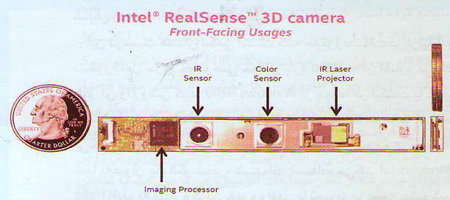
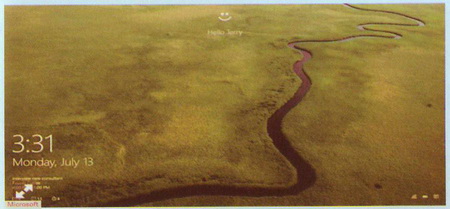
Hello از یک دوربین عمقی ویژه که توانایی درک عمق چهره و زوایای مختلف آن را دارد، برای شناسایی چهره شما استفاده میکند. به طور خاص دوربینهای اینتل RealSense که سال گذشته میلادی معرفی شدند، نمونهای از این دوربینها به شمار میروند. شکل 2 نمایی از یک دوربین سه بعدی RealSense متعلق به شرکت اینتل را نشان میدهد. مایکروسافت این فناوری را در رویداد عمومی سال گذشته در معرض دید عموم کاربران قرار داد. مایکروسافت قبل از آن که ویژگی Windows Hello را به طور عمومی در معرض دید کاربران قرار دهد، آن را با سیزده هزار چهره منحصربه فرد مورد آزمایش قرار داد. کاربران به سادگی کامپیوتر خود را روشن و یک ثانیه به دوربین آن نگاه میکنند تا دستگاه چهره آنها را شناسایی کند. اگر کامپیوتر شخصی خود را قفل کنید و از آن دور شوید یا کامپیوتر به طور خودکار بعد از سپری شدن مدت زمان مشخصی قفل شود، این جا است که کار کمی مشکلساز میشود (شکل 3). دوربینی که Hello از آن استفاده میکند، به طور مداوم شروع به اسکن اتاق میکند. بنابه گفتههای یکی از کارمندان مایکروسافت: «حسگر دوربین بر مبنای فناوری مادون قرمز عمل میکند. در نتیجه به دنبال سایهها و انعکاس نور میگردد.» دوربین به دنبال تصویری از IR میگردد که با یک چهره انسانی مطابق باشد. زمانی که چهرهای را مشاهده کرد، از نقطهای مانند مکان چشمها یا دماغ به عنوان نقطه کانونی استفاده میکند. دوربین از یک نقطه برجسته به عنوان مرجع تجزیه و تحلیل سایه و شدت نور اطراف آنها برای تشخیص کاربر از فرد دیگری استفاده میکند (با استفاده از تکنیک مشابه همین روش Windows Hello قادر به تشخیص یک چهره واقعی از یک تصویر نیز است). اما باز هم پرسش دیگری به میان میآید. آیا همراه با ویندوز 10 یک دوربین جاسوسی در دفتر کار خود نصب کردهایم؟ مایکروسافت میگوید: «خیر». با این حال، زمانی که صفحه در حالت قفل قرار دارد، دوربین فعال است. اما وقتی کاربر تشخیص هویت دادهشده و اطلاعات او به دسکتاپ منتقل شده یا صفحه نمایش خاموش است، میتوان دوربین را خاموش کرد. برای خاموشکردن صفحه نمایش میتوانید از گزینههای مربوط به مصرف انرژی یا محافظ صفحه نمایش (Screen saver) استفاده کنید.
این درست همان مکانی است که مایکروسافت در ارتباط با دستورالعمل حریم خصوصی خود درباره Hello به آن اشاره میکند: «اگر آن را روشن کنید، Windows Hello از چهره، اثر انگشت یا عنبیه چشم شما برای شناسایی شما با استفاده از یک مجموعه از نقاط بینظیر یا ویژگیهایی که از چهره شما استخراج شده و در دستگاه شما به عنوان یک الگو ذخیره شدهاند، استفاده میکند. اما Windows Hello اقدام به ذخیرهکردن چهره واقعی یا تصویر یا عنبیه چشم شما نمیکند. دادههای بیومتریک تأییدشده که برای ورود از آنها استفاده میکنید، از دستگاه شما حذف نمیشوند. میتوانید دادههای بیومتریک تأییدشده خود را از طریق Setting حذف کنید.»
ببینید و یاد بگیرید
Windows Hello به خودی خود یک ریسک امنیتی نیست، بلکه سبک دیگری از تعامل با کامپیوتر را در اختیار کاربر قرار میدهد. اگر هر یک از مواردی که به آنها اشاره شد باعث نگرانی شما میشود، میتوانید Hello را غیرفعال کنید. سادهترین راه رفتن به منوی شروع، واردشدن به Setting و سپس تایپ کلمه Hello در کادر جست و جو است. در این حالت، به طور مستقیم به صفحهای وارد شوید که اطلاعات مربوط به ورود به ویندوز و تنظیمات مربوط به Hello در آن قرار دارد. مایکروسافت قبلاً نیز موجی از نگرانی را برای علاقهمندان به بازی در کنسولهای اکسباکس که به دوربین قدرتمند کینکت مجهز بودند، به وجود آورده بود که آیا تصویر کاربران توسط دستگاه گرفته میشود و آیا این یک دستگاه نظارت جمعی است یا خیر (شکل 4). دوربینهای ویدیویی کینکت توانایی تشخیص چهره افراد را دارند. این دوربینها به گونهای طراحی شدهاند که قادر به شناسایی چهرهها یا حتی صدای کاربر خود هستند. اکنون نوبت به کامپیوترهای شخصی رسیده است. جایی که صحبت از حریم خصوصی است، Windows Hello و کورتانا تنها بخش کوچکی از اطلاعاتی را که مایکروسافت به آنها نیاز دارد برای این شرکت تأمین میکنند. برای آگاهی دقیق بهتر است دستورالعمل مربوط به حریم خصوصی مایکروسافت را به دقت مطالعه کنید.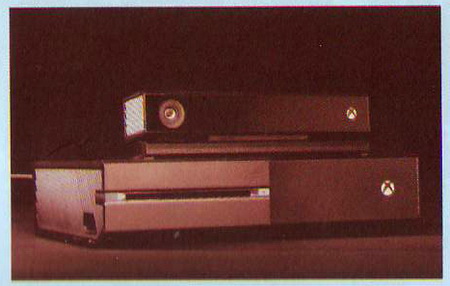
منابع تحقیق:
http://www.itworld.com/article/2954915/windows/windows-10s-inquiring-minds-how-hello-and-cortana-get-to-know-you-very-very-well.html
- http://image-sensors-world.blogspot.com/2014/12/intel-realsense-cameras.html
منبع مقاله : ماهنامه شبکه، شمارهی 173، به نقل از اینفو ورد، ایمیج. سنسورس.
/ج