نحوه یافتن آیفون سرقت یا گم شده
همانطور که می دانید، اولین کاری که باید در مورد سرقت گوشی یا هر وسیله دیگری انجام دهید، گزارش رخداد سرقت به پلیس است. پس از گزارش مربوطه شما می توانید با استفاده از ردیابی سیم کارت و با استفاده از تجهیزات مخابراتی، نسبت به یافتن گوشی سرقت شده خود، اقدام نمایید. اما معمولا پروسه انجام این کار طولانی بوده و برای ثبت سرقت و دریافت مجوز ردیابی گوشی، نیاز به نامه نگاری اداری می باشد. اما شما می توانید با استفاده از برنامه های ردیابی گوشی که از قبل روی تلفن همراه خود نصب کرده اید، به سادگی و بدون نیاز به نامه نگاری اداری، مکان دقیق گوشی خود را بدست آورید و سپس با همکاری پلیس، نسبت به یافتن آن اقدام نمایید.گوشی های گم شده نیز از این قاعده مستثنی نیستند و می توان آن ها را با استفاده از برنامه های ردیابی موبایل، یافت نمود. تاکنون سرویس ها و اپلیکیشن های مختلفی برای این منظور عرضه و طراحی شده است که هر کدام ویژگی های خاص خود را دارا می باشند و قادرند علاوه بر امکان ردیابی موبایل، ویژگی های دیگری را نیز در اختیار کاربران قرار دهند.
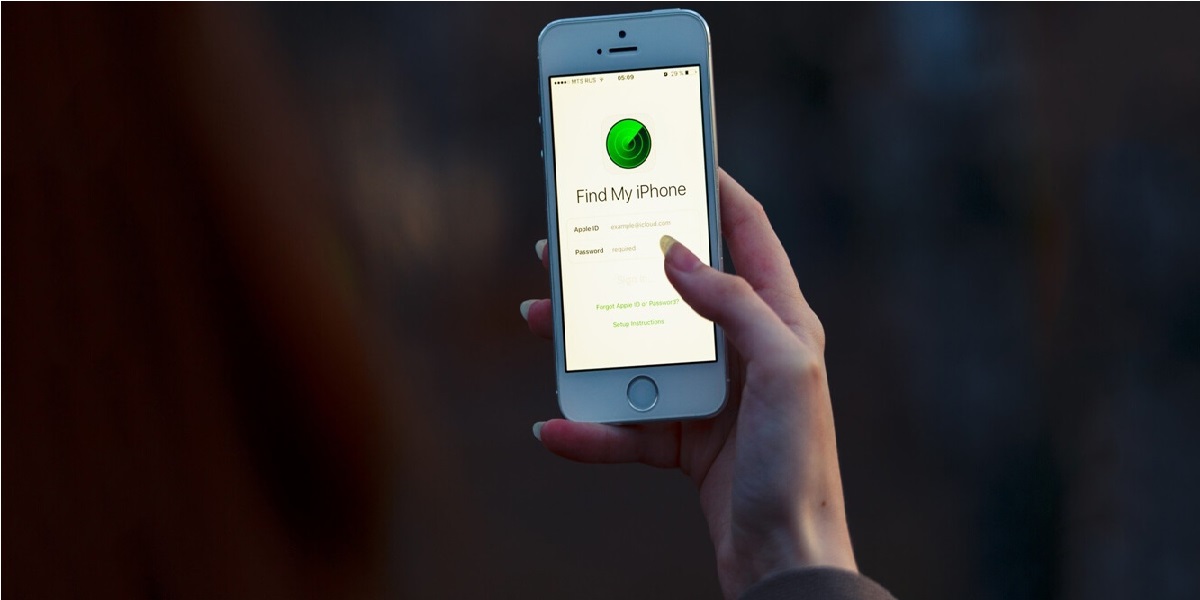
اما برای آن دسته از افرادی که تنها به ردیابی تلفن همراه خود بسنده می کنند، سرویس رایگان Find my iphone موجود می باشد که بر اساس داده های iCloud کار می کند و طراحی شده توسط خود شرکت اپل می باشد. این سرویس بر اساس اپل آیدی و موقعیت یابی از طریق آیکلود، اقدام به ردیابی تلفن همراه شما و پیدا نمودن آن می کند که در ادامه روش انجام آن توضیح داده شده است.
نحوه استفاده از Find My iPhone
برای استفاده از سرویس Find My iPhone قبل از هر چیز نیاز است که این قابلیت را در گوشی آیفون خود فعال کنید. در غیر این صورت شما قادر به ردیابی گوشی خود در صورت گم شدن یا سرقت شدن نخواهید بود. پس توصیه می شود که همین حالا نسبت به فعال سازی آن اقدام کنید تا در آینده در صورت بروز مشکل، بتوانید سریعا واکنش نشان دهید.برای فعال کردن Find My iPhone در گوشی های آیفون نیاز به انجام مراحل پیچیده ای نبوده و همه چیز از طریق خود گوشی قابل انجام است.
البته لازم به ذکر است که برای استفاده از این قابلیت، حتما نیاز به اپل آیدی دارید.
اما برای فعال کردن قابلیت Find My iPhone به ترتیب زیر عمل خواهیم نمود:
ابتدا وارد تنظیمات (Settings) تلفن همراه خود شده و روی نام کاربری اپل آیدی خود لمس کنید.
گزینه iCloud را انتخاب نمایید. (دقت داشته باشید در iOS 10 به قبل، شما باید از طریق منوی تنظیمات گزینه iCloud را انتخاب کنید و نیازی به لمس اپل آیدی خود ندارید.)
در منوی نمایش داده شده، گزینه Find My iPhone را انتخاب کرده و آن را فعال نمایید.
به بخش iCloud گوشی وارد شده و گزینه Find My iPhone را فعال کنید.
با استفاده از همین مراحل ساده، شما موفق به فعال کردن سرویس Find My iPhone در گوشی آیفون خود خواهید شد.
اما اگر گوشی شما مورد سرقت قرار گرفت یا در اثر بی احتیاطی، گم شد، چگونه باید از این سرویس استفاده نمود؟ برای این منظور به ترتیب زیر عمل خواهیم نمود تا بتوانیم گوشی گم شده یا سرقت شده خود را موقعیت یابی نماییم.
با استفاده از مرورگر یک گوشی دیگر یا سیستم کامپیوتری، وارد وب سایت icloud.com شوید.
موارد خواسته شده از جمله نام کاربری و پسورد سرویس آیکلود خود را در فیلدهای نمایش داده شده، وارد نمایید.
در منوی نمایش داده شده، گزینه Find My iPhone را انتخاب نمایید.
در پنجره pop up نمایش داده شده، اپل آیدی خود را وارد نمایید.
گزینه All Devices را برای نمایش موقعیت تمام دستگاه های اپل خود انتخاب نمایید.
پس از انجام مرحله 5 موقعیت تمامی دستگاه های اپلی که دارای اپل آیدی شما می باشند، نمایش داده خواهد شد و حال کافی است، هر چه سریعتر به مکان مورد نظر رفته و گوشی تلفن همراه خود را از سارق یا فردی که آن را پیدا نموده است، تحویل بگیرید.
اگر اطمینان دارید که آیفون شما سرقت شده است، بهتر است موقعیت دریافتی را در اختیار پلیس قرار داده و سپس با همراهی پلیس به منظقه مورد نظر بروید.
منبع: سایت نظارت بر خانواده